
Prihláste sa do systému
Prihláste sa do dochádzkového systému pomocou svojho UPN – návod na prihlásenie.
Žiadanka o dovolenku
V samoobslužnej sekcii nájdu používatelia funkcie týkajúce sa ich samotných, ako je prehľad o odpracovanej dobe (formou zostáv), zadávanie žiadostí o dovolenku a podobne.
V časti Môj INFOS prejdite na Moje žiadosti.

Pridanie žiadosti o dovolenku
Otvorí sa nám záložka so všetkými žiadosťami.

V pravom bočnom menu zvolíme Pridať žiadosť. V otvorenom vyskakovacom okne klikneme na možnosť Žiadosť o dovolenku a potvrdíme.

Nastavenie dĺžky dovolenky
Následne sa otvorí okno žiadanky, kde zvolíme dni (systém počíta iba dni, ktoré sú pracovné).

Máme možnosť pripísať poznámku pre schvaľovateľa dovolenky. V pravom hornom rohu potvrdíme žiadosť kliknutím na disketu.

Táto žiadosť sa zobrazí v mojich žiadostiach v sekcii Čakajúce.

Zrušenie žiadosti o dovolenku
Kým žiadosť nie je schválená, je možné ju zrušiť. Klikneme na danú žiadosť.

A následne sa otvorí okno tejto žiadosti. V tejto žiadosti je možné vykonávať zmeny alebo aj zrušiť túto žiadosť: klikom na kôš v ľavom hornom rohu.

Ak žiadosť zmažeme, premiestni sa do vybavených žiadostí.

Čakajúce žiadosti sú prázdne a žiadosť sa zobrazuje vo vybavených ako zrušená.

Informácia o zrušení žiadosti sa aj vedúcemu pracoviska ukáže ako zrušená a už nemá možnosť žiadosť schváliť. Kliknutím na číslo žiadosti otvorí sa náhľad s prehľadom aktivít: kto kedy vykonal akú zmenu.

Kontrola stavu žiadosti
Z hlavného menu vyberieme Moje žiadosti.

V časti Čakajúce žiadosti sú všetky nevybavené žiadosti. Vidíme, kto žiadosť zadal, kedy ju zadal a na aké obdobie.

Poslanie upozornenia
Pokiaľ je žiadosť nevybavená, je možné schvaľovateľovi dochádzky poslať upozornenie na vybrané žiadanky.

Notifikácie o stave žiadosti
Pokiaľ nadriadený žiadosť o dovolenku vybavil (či už schválil/zamietol), budete o tom informovaný vpravo na hornej lište (ikona zvončeka).

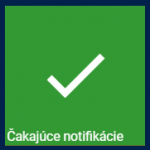
Na úvodnej obrazovke sa namiesto zeleného štvorca Čakajúce notifikácie zobrazujú obdĺžniky:
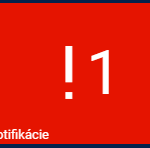

Kliknutím na notifikácie sa otvorí Centrum notifikácií, kde sú všetky správy.

V časti Moje žiadosti v sekcii Vybavené sú všetky žiadosti, ktoré už nadriadený posúdil.

Kliknutím na číslo žiadosti sa zobrazia informácie kto a kedy žiadosť schválil.

Plán dovoleniek
V menu na hlavnej obrazovke zvolíme Osobný kalendár.

Otvorí sa kalendár, v ktorom sú zobrazené žiadanky o dovolenku, farebne odlíšené podľa stavu schválenia.
[tds_info]Ak už bola dovolenka zamietnutá, tu sa nezobrazí.[/tds_info]
Ďalší spôsob žiadania o dovolenku
V osobnom kalendári je taktiež možnosť zadania žiadosti o dovolenku. Kliknutím na deň v kalendári sa zobrazí modrofialový obdĺžnik so znamienkom plus.

Kliknutím na modrofialové plus sa otvorí vyskakovacie okno na zadávanie žiadostí.
Ďalej postupujeme ako v kapitole v časti Pridanie žiadosti o dovolenku.

Upratanie notifikácií
Odpovede na žiadanky sa hromadia v Centre notifikácii a je ich možné zmazať podľa obrázka nižšie.
