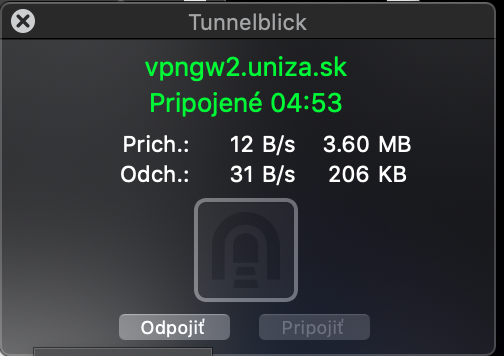
Tento návod popisuje ako nainštalovať a nastaviť aplikáciu Tunnelblick v prostredí operačného systému macOS Mojave alebo novší. Po nastavení sa môžete pripojiť do VPN siete UNIZA.
Čo potrebujete:
- funkčný prístup k internetu
- aktivovaný UNIZA účet a prihlasovanie meno – Vaše UPN
- heslo k vášmu účtu, ktoré ste si zvolili pri aktivácii účtu
- aplikáciu Tunnelblick
1 – Aktivujte si službu VPN
Prejdite do aplikácie NMS, prihláste sa a aktivujte si službu VPN.
2 – Stiahnite Tunnelblick
Prejdite na stránku Tunnelblick a stiahnite si inštalačný súbor aplikácie.
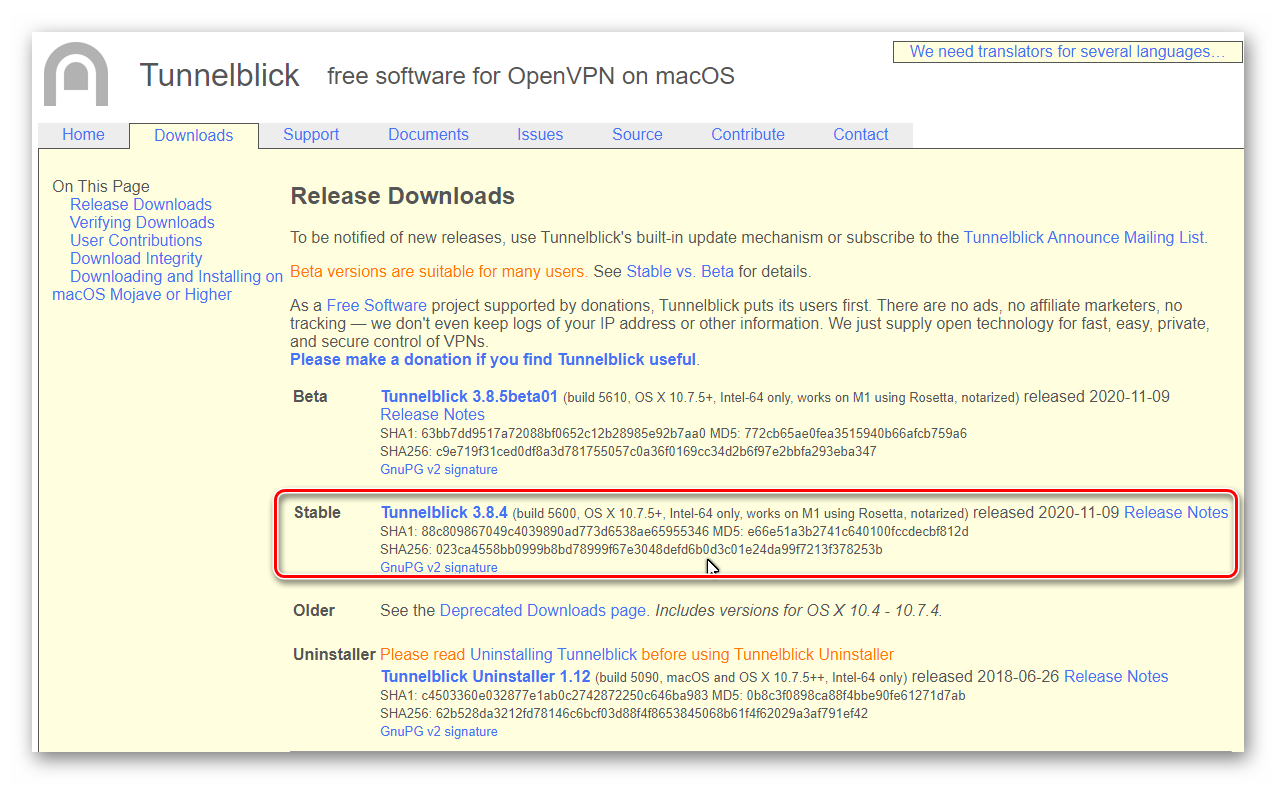
Kurzorom myši prejdite nad žiadanú verziu softvéru (odporúča sa stabilná verzia ako je zvýraznené na obrázku).
Kliknite pravým tlačidlom a vyberte možnosť Kopírovať odkaz.
Spustite aplikáciu Terminál (Aplikácie – Utility – Terminál) a do príkazového riadku napíšte:
curl --output ~/Desktop/Tunnelblick.dmg --location a vložte link zo schránky pomocou Command + V.
Výsledný príkaz bude mať tvar:
curl --output ~/Desktop/Tunnelblick.dmg --location https://tunnelblick.net/release/Tunnelblick_3.8.4_build_5600.dmg
Stlačte Enter a prebehne stiahnutie súboru z uvedeného linku.

Na plochu sa stiahnte inštalačný balíček s názvom Tunnelblick.dmg.
Ukončite prácu s Terminálom zadaním príkazu exit
3 – Nainštalujte Tunnelblick
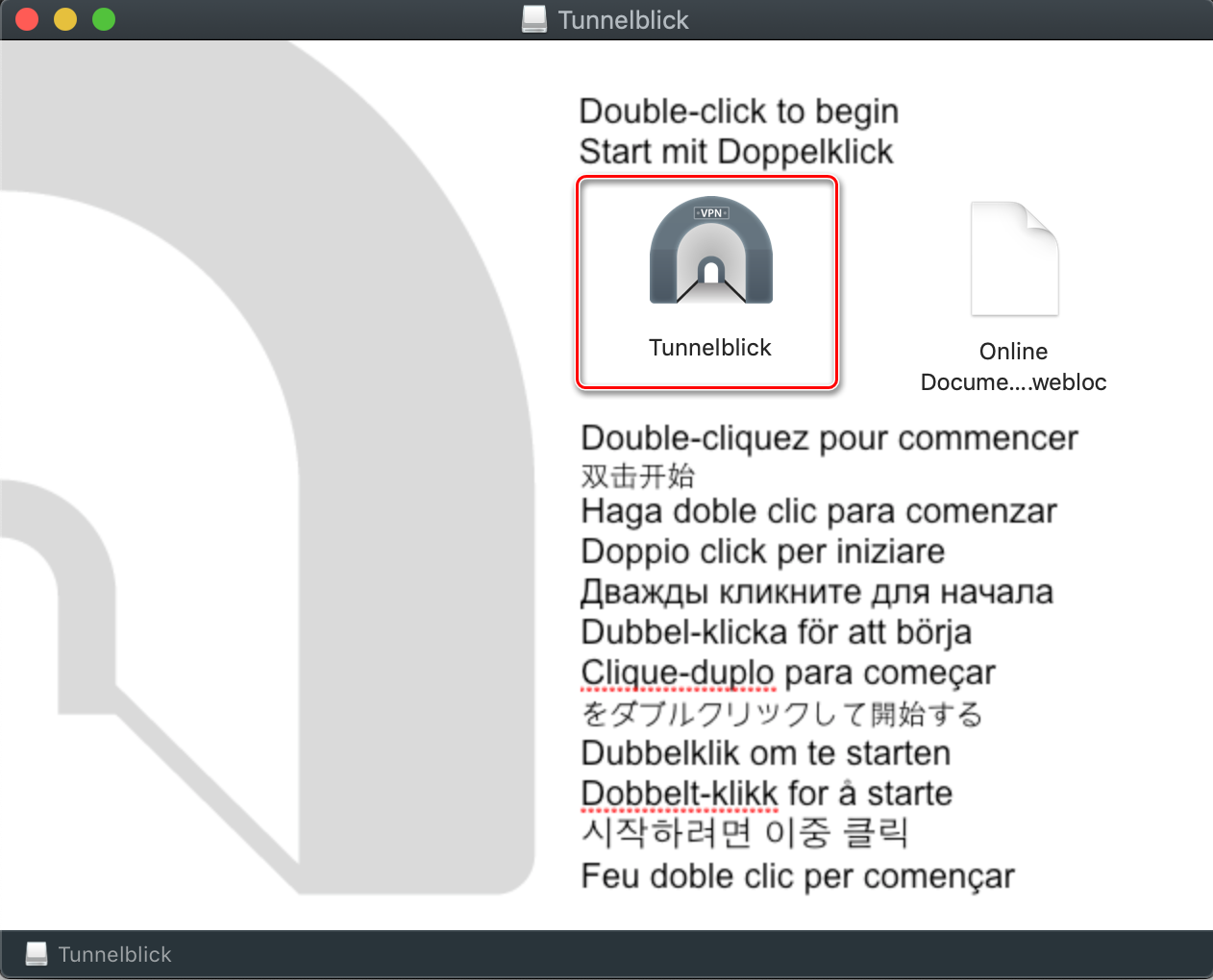
Dvojklikom otvorte inštalačný balíček (Tunnelblick.dmb) a kliknite na ikonu Tunnelblick, čím sa spustí inštalácia programu.
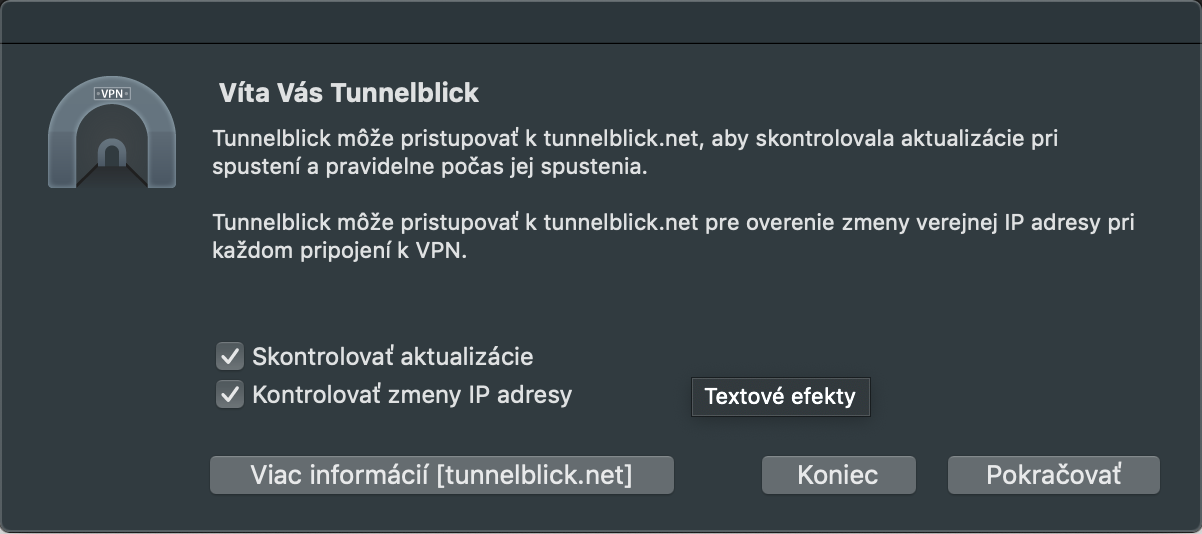 [tds_info]Voľby Skontrolovať aktualizácie a Kontrolovať zmeny IP adresy môžete nechať zapnuté, prípadne ich vypnúť. Na funkčnosť to nebude mať vplyv.[/tds_info]
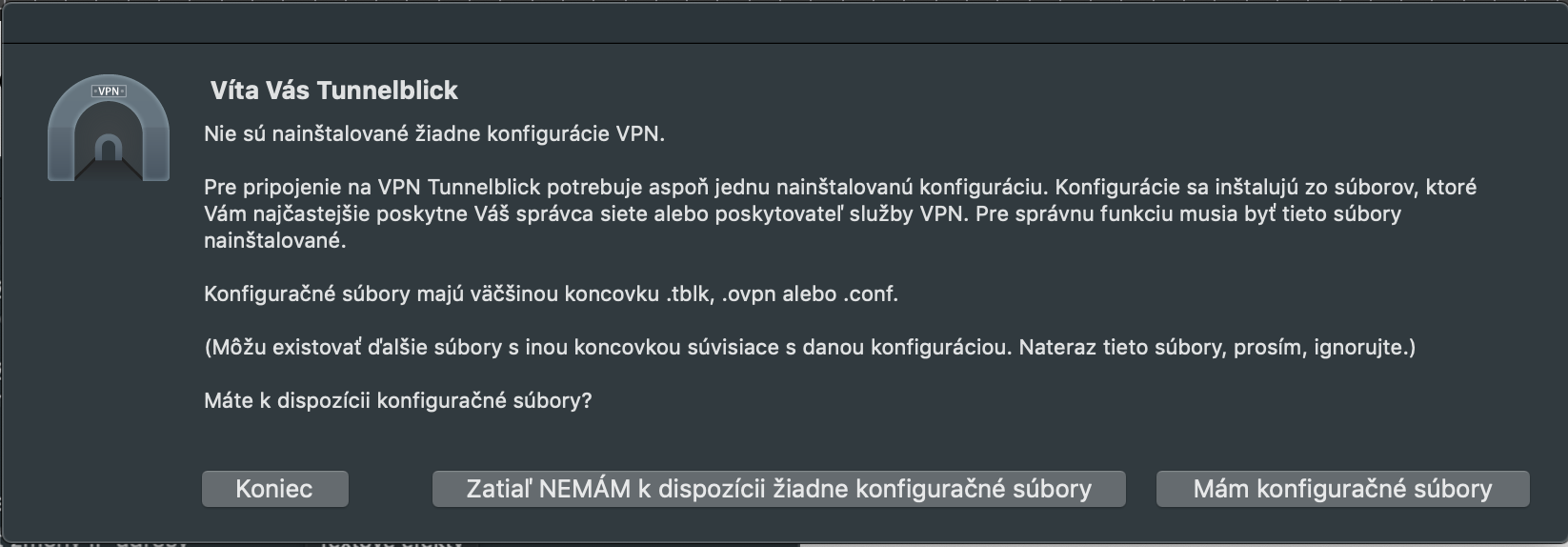
Zvoľte Pokračovať a do dialógového okna zadajte meno a heslo správcu počítača. Po úspešne inštalácii uvidíte nasledovné okno. Zvoľte Mám konfiguračné súbory.
4 – Pridajte konfiguráciu
Postupujte podľa nižšie vyznačených inštrukcií a pridajte konfiguračný súbor.
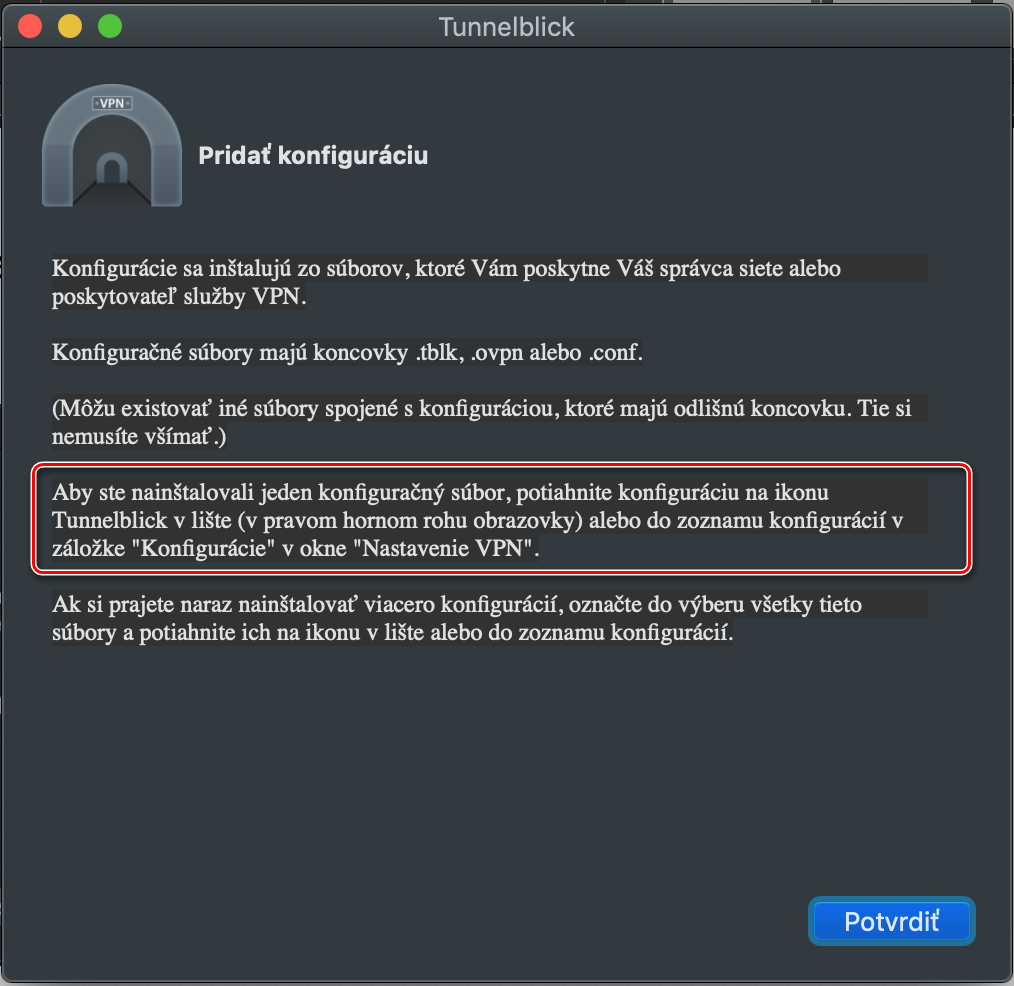 [tds_info]Ikonu Tunnelblick nájdete v pravom hornom rohu.[/tds_info]

Konfiguračný súbor stiahnete kliknutím na odkaz nižšie.
Stiahnuť – aktualizované 21.10.2020Po pretiahnutí súboru konfiguračného súboru vpngw2.uniza.sk.ovpn nad ikonku programu Tunnelblick v hornej lište v dialógovom okne zvoľte požadovanú možnosť.
Prejdite na stránku NMS, prihláste sa a aktivujte si službu VPN.
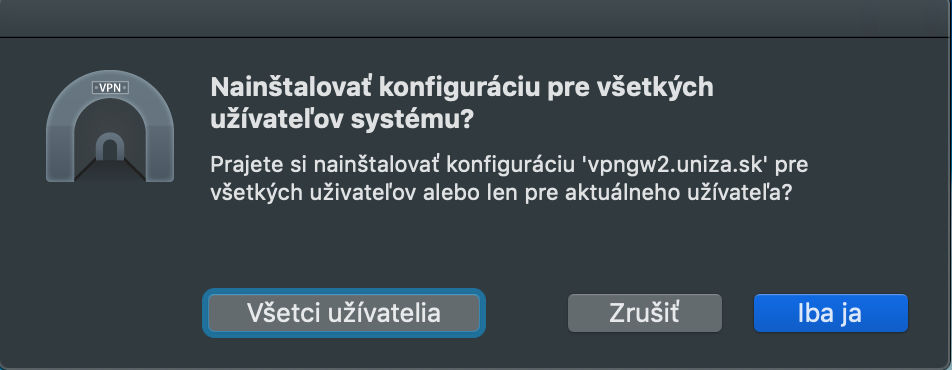 [tds_note]Zvoľte, či sa má konfiguračný súbor použiť len pre aktuálneho užívateľa alebo pre všetkých používateľov. Bude potrebné znova zadať meno a heslo správcu počítača.[/tds_note]
5 – Pripojte sa do VPN siete
Po kliknutí na ikonu programu Tunnelblick v hornej lište zvoľte možnosť Pripojiť vpngw2.uniza.sk.
Do dialógového okna vložte vaše prihlasovacie údaje:
- Užívateľské meno
- študenti – UPN@stud.uniza.sk
- zamestnanci – UPN@uniza.sk
- Heslo
- vaše heslo k UNIZA účtu.
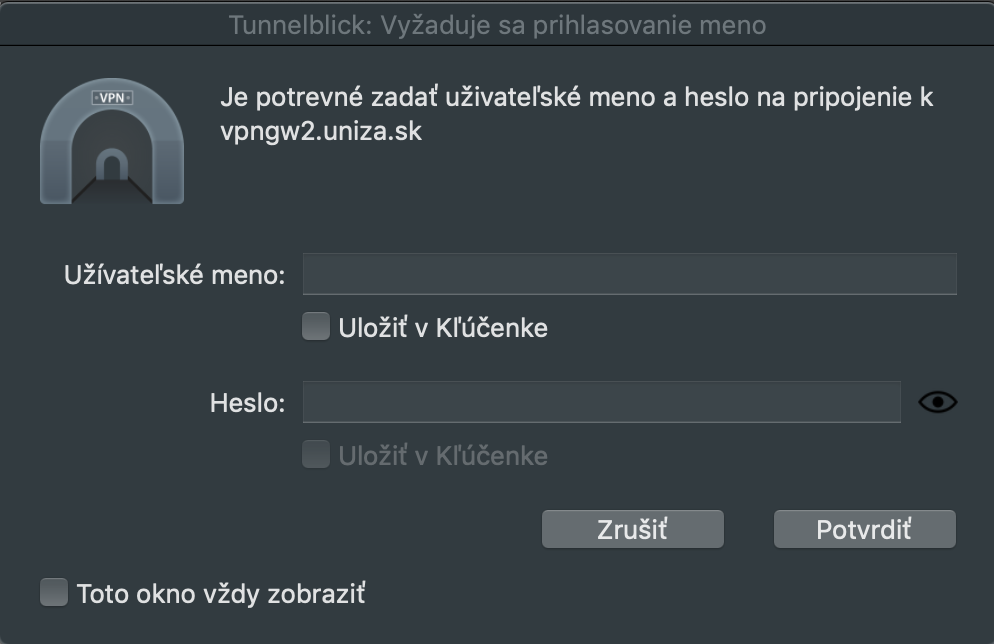 [tds_note]Po pripojení sa pri ikone Tunnelblick objaví žltý trojuholník s upozornením. Upozornenie nemá vplyv na funkčnosť pripojenia.[/tds_note]
6 – Odpojenie od VPN siete
Kliknite na ikonu programu Tunnelblick v hornej lište a zvoľte možnosť Odpojiť od vpngw2.uniza.sk.