
@spomenutie konkrétnej osoby
@Spomenutie je ako poklepanie po ramene – spôsob, ako pritiahnuť niekoho pozornosť v konverzácii alebo chate v kanáli.
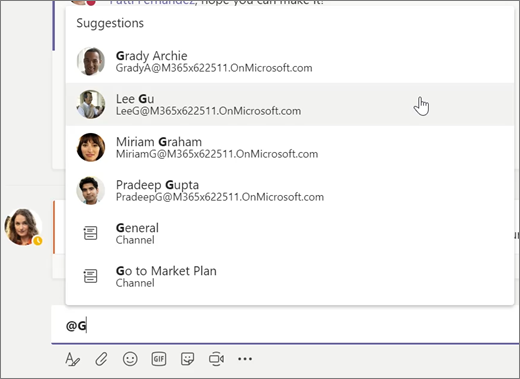
- Do poľa na písanie správy zadajte @ a potom niekoľko začiatočných písmen mena danej osoby. Okrem toho môžete @spomenúť celé tímy alebo kanály.
- Vyberte požadovanú osobu. Rovnaký postup zopakujte pre ľubovoľný počet ľudí, ktorých chcete @spomenúť.
Každej osobe, ktorú @spomeniete, sa v informačnom kanáli aktivity zobrazí oznámenie. Pozrite sa, či vedľa položky Aktivita  nemáte červený kruh, ktorý značí, že vás niekto @spomenul.
Vyhľadávanie správ, ľudí alebo súborov
Vyhľadávanie pokrýva celú organizáciu – všetky tímy a kanály, ktorých ste súčasťou.
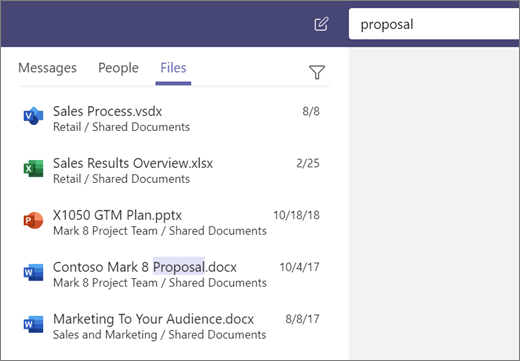
- Do príkazového poľa v hornej časti aplikácie zadajte frázu a stlačte kláves Enter.
- Vyberte kartu Správy, Ľudia alebo Súbory.
- Vo výsledkoch vyhľadávania vyberte položku. Alebo môžete vybrať položku Ďalšie filtre a spresniť výsledky vyhľadávania.
Spoločná práca na súbore
V službe Microsoft Teams môžete pracovať na súboroch spoločne v tom istom čase. Okrem toho aj správy týkajúce sa dokumentov ostanú k dokumentom pripojené a budú sa zobraziť v tímových konverzáciách.
- V tímovej konverzácii alebo na karte Súbory vyberte možnosť Ďalšie možnosti
 , ktorá je zobrazená priamo veľa súboru.
 - Rozhodnite sa, či chcete súbor upravovať v aplikácii Teams, na pracovnej ploche alebo online.
- Súbor upravte. Farebné príznaky označujú, kto spolu s vami ešte na dokumente pracuje.
- Výberom možnosti Spustiť konverzáciu pridajte správu týkajúcu sa súboru.
- Napíšte svoju správu alebo sa o niekom @zmieňte a vyberte možnosť Odoslať.
Odoslanie e-mailu do kanála
Získanie a kopírovanie e-mailov v kanáli
- Vyberte položky More options > Get email address (Ďalšie možnosti > Získať e-mailovú adresu).
- Vyberte položku Copy (Kopírovať).
- Prilepte skopírovanú e-mailovú adresu do nového e-mailu.
- Vyberte položku Send (Odoslať).
Preposlanie e-mailu do kanála
- Otvorte e-mail, ktorý chcete preposlať.
- Prilepte skopírovanú e-mailovú adresu do riadka To (Komu) vo vašom e-maili.
- Vyberte položku Send (Odoslať).
Zdroj: Microsoft.com