
Návod popisuje ako nainštalovať a nastaviť aplikáciu OpenVPN v prostredí operačného systému Windows 10/11. Po nastavení sa môžete pripojiť do VPN siete UNIZA.
[tds_info]Nastavenie aplikácie OpenVPN je rovnaké pre všetky bitové verzie OS Windows.[/tds_info]Čo potrebujete:
- funkčný prístup k internetu
- aktivovaný UNIZA účet a prihlasovanie meno – Vaše UPN
- heslo k vášmu účtu, ktoré ste si zvolili pri aktivácii účtu
- aplikáciu OpenVPN
1 – Aktivujte si službu VPN
Prejdite na stránku NMS, prihláste sa a aktivujte si službu VPN.
2 – Nainštalujte OpenVPN
Prejdite na stránku OpenVPN a stiahnite si inštalačný súbor aplikácie.
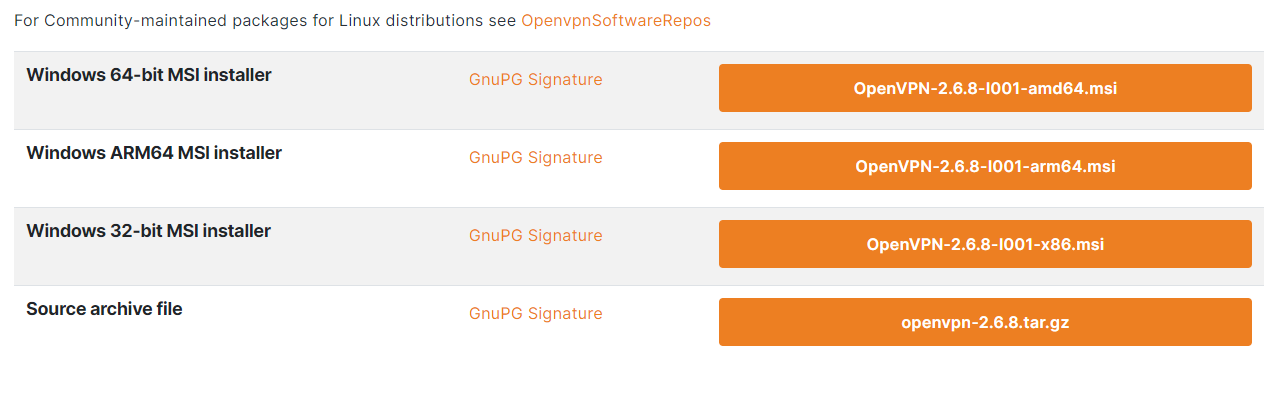
Spustite stiahnutý inštalátor aplikácie a pokračujte stlačením Next.
Odsúhlaste licenčné podmienky stlačením I Agree.
Pri voľbe komponentov aplikácie ponechajte default hodnoty a pokračujte stlačením Next.
Pri voľbe miesta inštalácie ponechajte default hodnoty a pokračujte stlačením Install.
Po nainštalovaní aplikácie pokračujte stlačením Next a Finish. Inštalátor pridá na plochu ikonu s názvom OpenVPN GUI.
3 – Stiahnite si konfiguračný súbor pre OpenVPN
Z odkazu nižšie si stiahnite konfiguračný súbor aplikácie OpenVPN potrebný pre pripojenie k VPN sieti UNIZA a uložte ho napr. na plochu.
Súbor je vo formáte .zip.
Stiahnuť – aktualizované 21.10.20204 – Rozbaľte stiahnutý súbor
Súbor z archívu rozbaľte napr. pomocou aplikácie WinRAR a nakopírujte do umiestnenia kde ste nainštalovali aplikáciu OpenVPN. Predvolene do:
C:/Program Files/OpenVPN/config
![<![CDATA[]]>](https://ikt-n.uniza.sk/wp-content/uploads/2019/04/Ashampoo_Snap_štvrtok-18.-apríla-2019_12h22m03s_007_.png "Ashampoo_Snap_štvrtok, 18. apríla 2019_12h22m03s_007_")
![<![CDATA[]]>](https://ikt-n.uniza.sk/wp-content/uploads/2019/04/Ashampoo_Snap_štvrtok-18.-apríla-2019_12h23m41s_008_.png "Ashampoo_Snap_štvrtok, 18. apríla 2019_12h23m41s_008_")
5 – Pripojte sa do VPN siete
Spustite aplikáciu OpenVPN GUI. Po spustení nájdete OpenVPN GUI na systémovej lište.
![<![CDATA[]]>](https://ikt-n.uniza.sk/wp-content/uploads/2019/04/Ashampoo_Snap_štvrtok-18.-apríla-2019_12h26m49s_009_.png "Ashampoo_Snap_štvrtok, 18. apríla 2019_12h26m49s_009_")
Na ikonu kliknite pravým tlačidlom a zvoľte Connect.
Do dialógového okna zadajte:
- Username
- študenti -UPN@stud.uniza.sk
- zamestnanci – UPN@uniza.sk
- Password
- vaše heslo zvolené pri aktivácii UNIZA účtu
![<![CDATA[]]>](https://ikt-n.uniza.sk/wp-content/uploads/2019/04/Ashampoo_Snap_štvrtok-18.-apríla-2019_12h30m15s_010_.png "Ashampoo_Snap_štvrtok, 18. apríla 2019_12h30m15s_010_")
Pripojenie k VPN sieti indikuje zelená ikona na systémovej lište.
![<![CDATA[]]>](https://ikt-n.uniza.sk/wp-content/uploads/2019/04/Ashampoo_Snap_štvrtok-18.-apríla-2019_12h32m17s_011_.png "Ashampoo_Snap_štvrtok, 18. apríla 2019_12h32m17s_011_")
6 – Odpojenie od VPN siete
Pravým tlačidlom myši kliknite na ikonu aplikácie OpenVPN GUI na systémovej lište a zvoľte Disconnect.
![<![CDATA[]]>](https://ikt-n.uniza.sk/wp-content/uploads/2019/04/Ashampoo_Snap_štvrtok-18.-apríla-2019_12h37m01s_012_.png "Ashampoo_Snap_štvrtok, 18. apríla 2019_12h37m01s_012_")