Naplánované schôdze sa ukladajú do kalendára vášho Microsoft 365 konta.
Naplánovanie schôdze
Schôdzu v aplikácii Teams môžete naplánovať niekoľkými spôsobmi:
- Ak chcete rezervovať schôdzu s ľuďmi v chate, vyberte položku Naplánovať schôdzu
 v chate (pod poľom, do ktorého zadáte novú správu).
 - Prejdite na položku Kalendár
 na ľavej strane aplikácie a vyberte položku Nová schôdza v pravom hornom rohu.
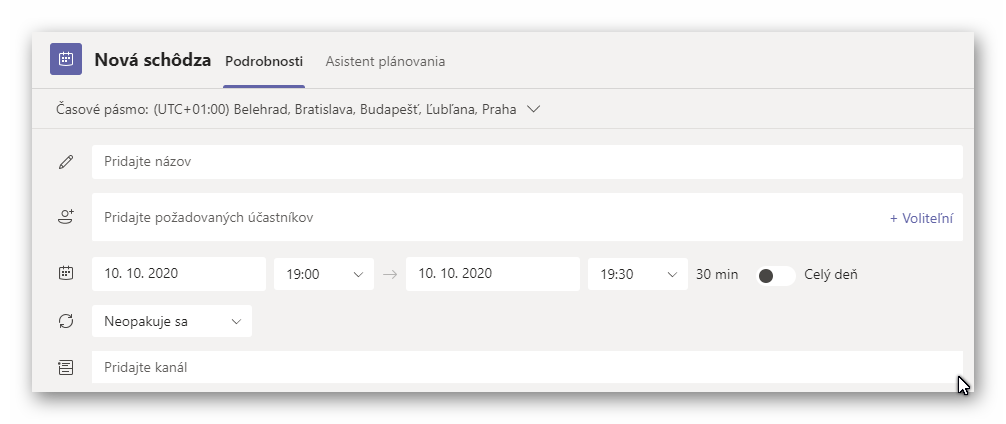
Formulár plánovania je miesto, kde sa má schôdza pomenovať, pozvať ľudí a pridať podrobnosti o schôdzi. Pomocou Asistenta plánovania môžete nájsť časový úsek, kedy sú k dispozícii všetci zúčastnení.
Pozvanie ľudí mimo UNIZA
Teams umožňuje pozvať do schôdze aj človeka mimo UNIZA, ktorý nemá Teams licenciu. Potrebujete jeho platnú e-mailovú adresu.
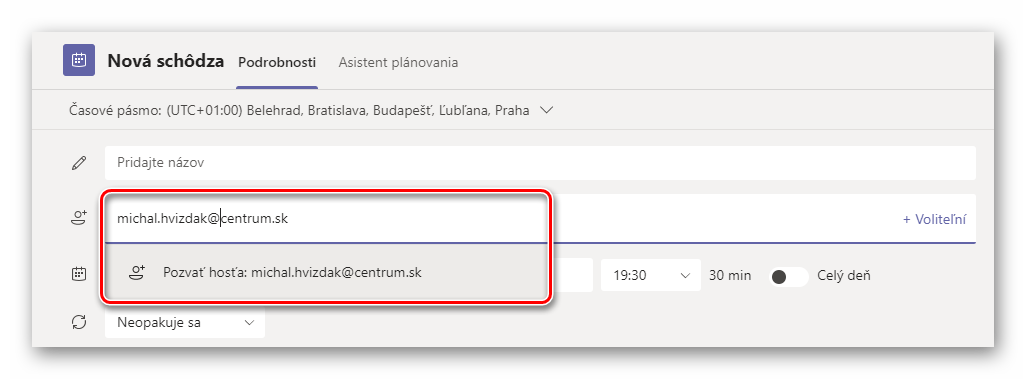
- Prejdite na Pridať požadovaných účastníkov. Ak chcete účastníkov pridať ako voliteľných, kliknite na Voliteľní
- Napíšte platnú e-mailovú adresu
- Kliknite na Pozvať. Hosť dostane e-mail s linkom na konkrétny meeting.
Schôdza cez kanál
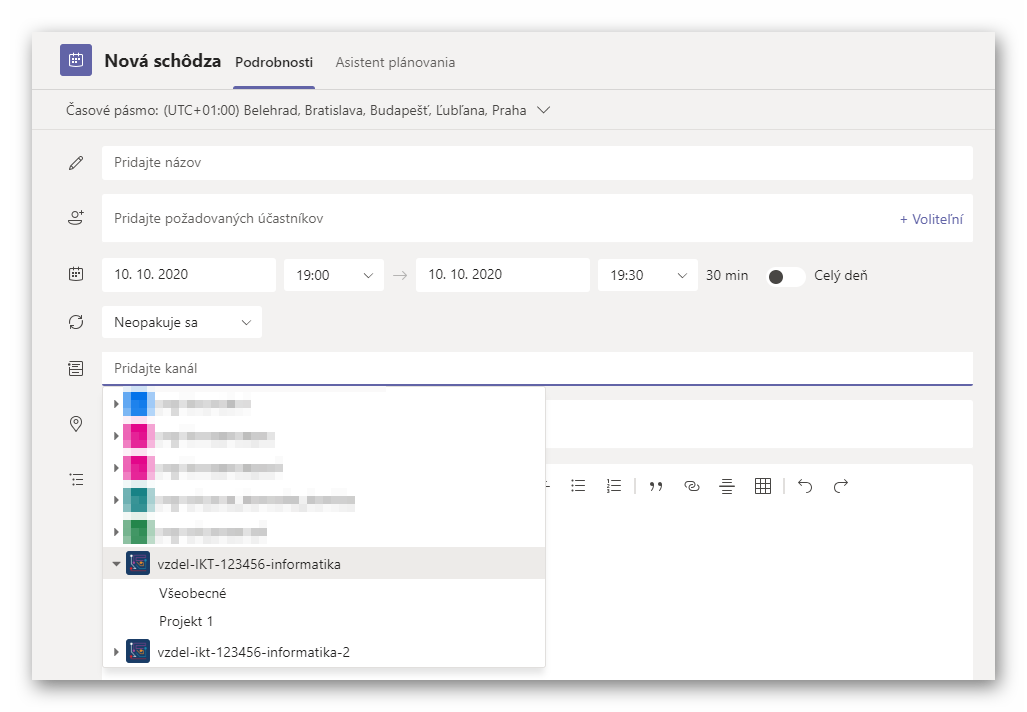
Pri plánovaní schôdze vyberte požadovaný kanál, v ktorom sa schôdza bude konať.
Okamžitá schôdza
Okamžitá schôdza je schôdza, ktorú nemusíte plánovať. Môžete ju začať hocikedy a viacerými spôsobmi.
Z kalendára
-
Prejdite na položku Kalendár
na ľavej strane aplikácie teams a potom vyberte položku Zahájiť schôdzu  v pravom hornom rohu.
 - Skôr než začnete schôdzu, budete môcť nastaviť niekoľko vecí. Zadajte názov, vyberte, či chcete použiť video, a vyberte požadovaný zdroj zvuku.
- Keď ste pripravení, kliknite na položku Pripojiť sa teraz.
Po kliknutí na Pripojiť sa teraz sa schôdza vytvorí a vy môžete pozvať účastníkov.
Ak chcete pozvať ľudí:
- Začnite zadávať meno osoby, ktorú chcete pozvať do poľa Zadajte meno v časti Účastníci v pravom hornom rohu.
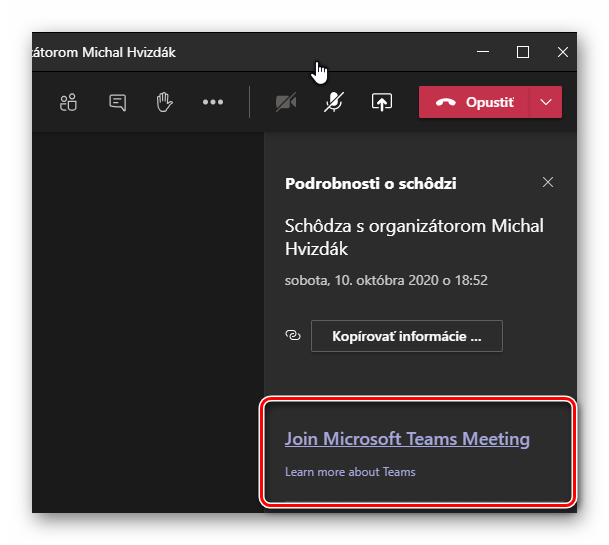
- Ďalšou možnosťou je skopírovať prepojenie na schôdzu a odoslať ho každému, s kým sa chcete stretnúť. Prepojenie na schôdzu získate v menu Podrobnosti o schôdzi.
V kanáli
-
Prejdite na Tímy
 na ľavej strane aplikácie. Zo zoznamu vyberte tím a kanál, v ktorom sa chcete stretnúť.
 - Na karte príspevky vyhľadajte v pravom hornom rohu položku Stretnúť sa .
- Zadajte názov schôdze a vyberte, či chcete zahrnúť video.
Po kliknutí na Pripojiť sa teraz sa schôdza vytvorí a môže sa k nej pripojiť ktokoľvek z kanála.
Vaša schôdza je teraz spustená a v ňom sa môže zapojiť ktokoľvek z kanála.
Ak chcete do schôdze pozvať ďalších ľudí:
- Začnite zadávať meno osoby, ktorú chcete pozvať do poľa Zadajte meno v časti Účastníci v pravom hornom rohu.
- Ďalšou možnosťou je skopírovať prepojenie na schôdzu a odoslať ho každému, s kým sa chcete stretnúť. Prepojenie na schôdzu získate v menu Podrobnosti o schôdzi.
Ukončenie schôdze
Pri ukončovaní schôdze je rozdiel, či ide o naplánovanú schôdzu, ktorú ste naplánovali na určitý čas, alebo okamžitú schôdzu.
Naplánovanú schôdzu môžete jednoducho opustiť.
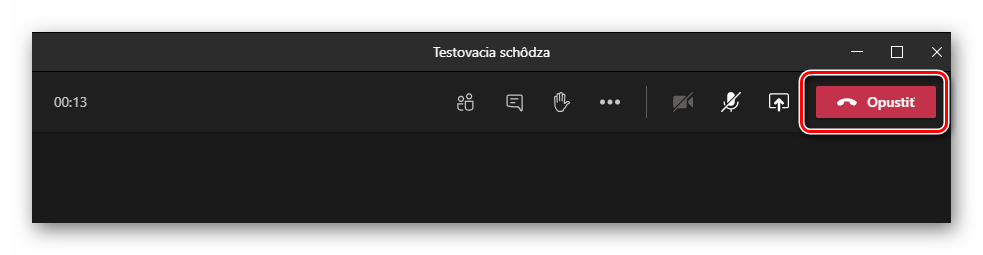
Okamžitú schôdzu, ktorú ste začali vy v kanáli alebo v kalendári môžete:
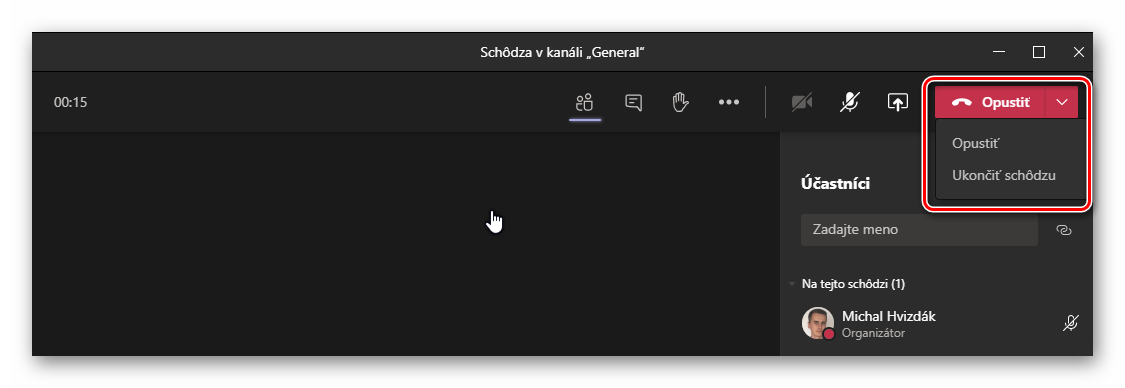
- Opustiť – odpojíte sa od schôdze, schôdza bude ďalej pokračovať,
- Ukončiť schôdzu – schôdzu ukončíte pre všetkých zúčastnených.