
-
UNIZA účet
-
UNIZA e-mail
-
UNIZA karty
-
UNIZA Net
-
Microsoft 365
-
Software
-
Rôzne
-
UNIZA HPC
Najnovšie komentáre
Kategórie
Vytvorené:22. júla 2020
Aktualizované:22. júla 2020
@Michal Hvizdák
Nachádzate sa tu:
Vytlačiť
[tds_warning]Obrázky v návode sa môžu líšiť v závislosti od verzie aplikácie Microsoft Outlook.[/tds_warning]
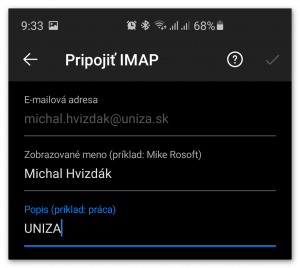
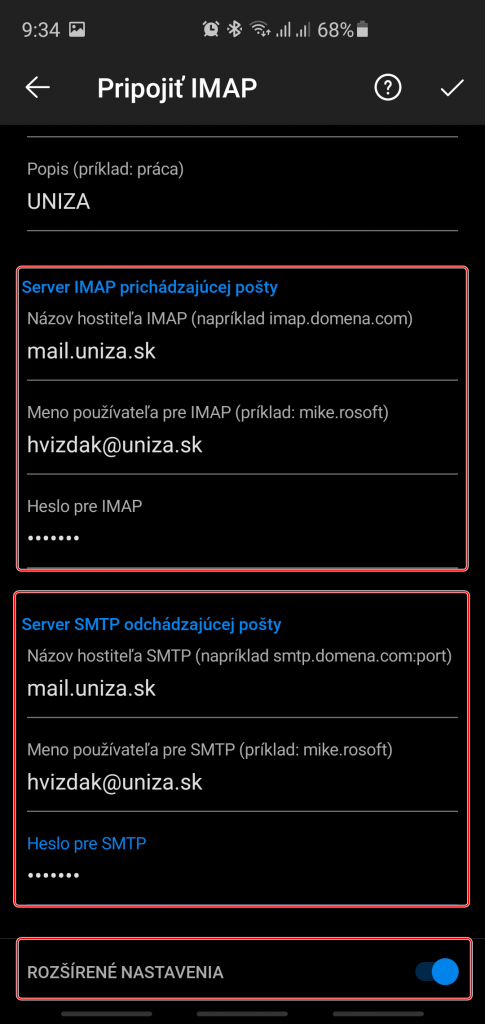
Postup v iných e-mailových aplikáciách je prakticky rovnaký.
Na nastavenie potrebujete:
- funkčný prístup k internetu na vašom smartfóne
- aktivovaný UNIZA účet – prihlasovanie meno – vaše UPN
- heslo k vášmu účtu, ktoré ste si zvolili pri aktivácii účtu
- informácie o serveroch pre príjem a odosielanie pošty
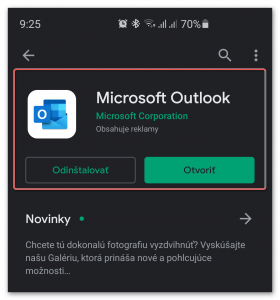
1 – Spustite/nainštalujte aplikáciu Microsoft Outlook
Nainštalujte alebo spustite aplikáciu Microsoft Office Outlook z Obchodu Google Play alebo Apple App Store.
2 – Nastavenia e-mailového účtu
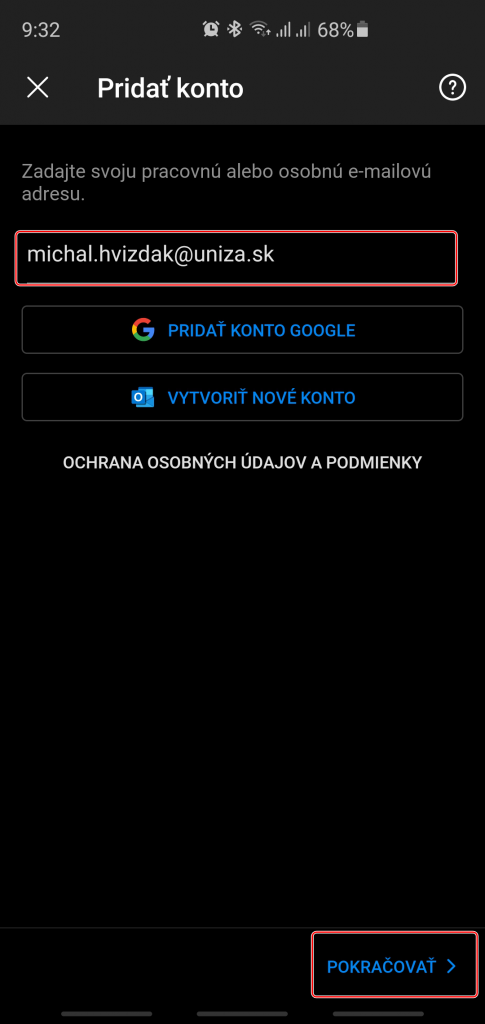
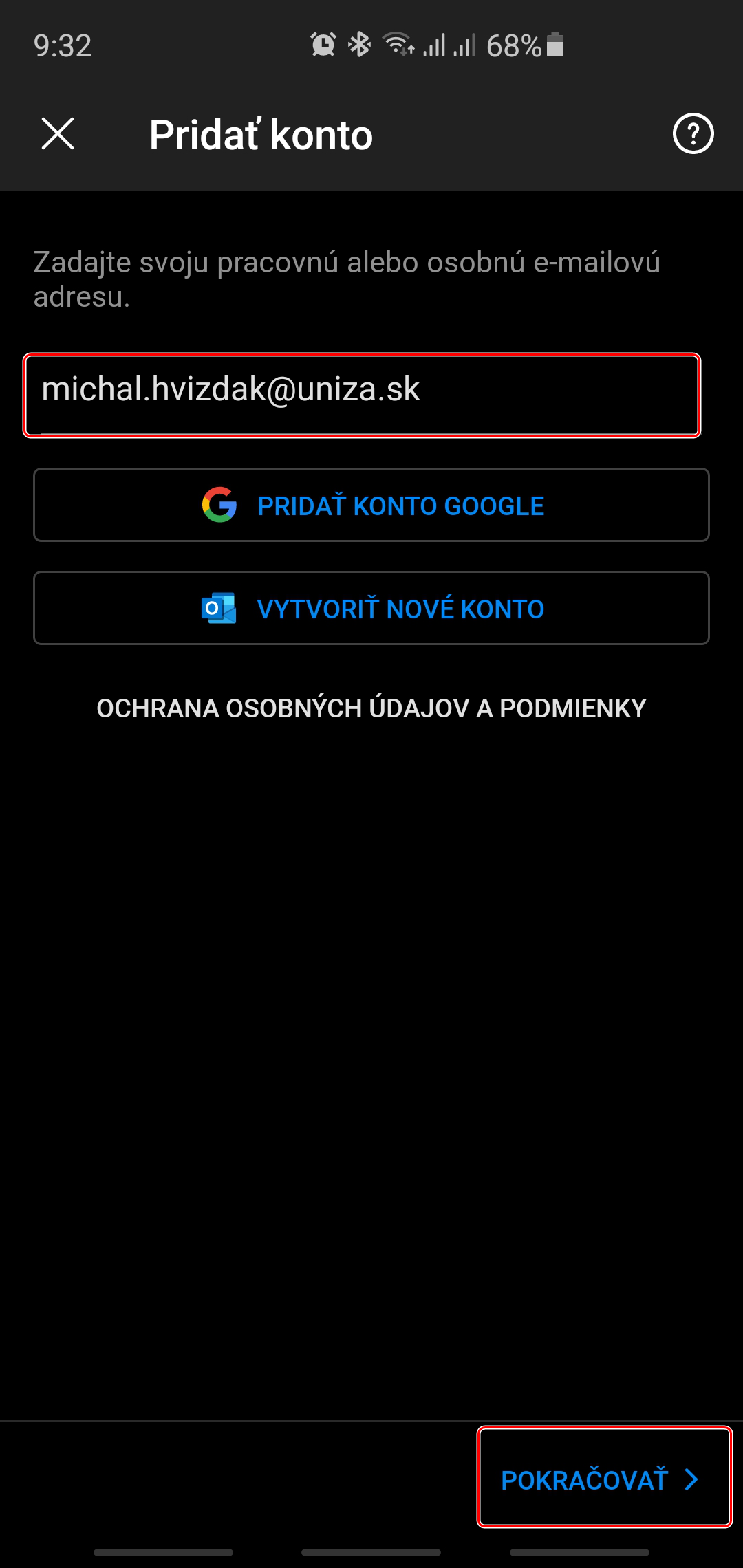
Po spustení aplikácia kliknite na tlačidlo Začať a zadajte vašu univerzitnú e-mailovú adresu:
- študenti – UPN@stud.uniza.sk
- zamestnanci – meno.priezvisko@uniza.sk
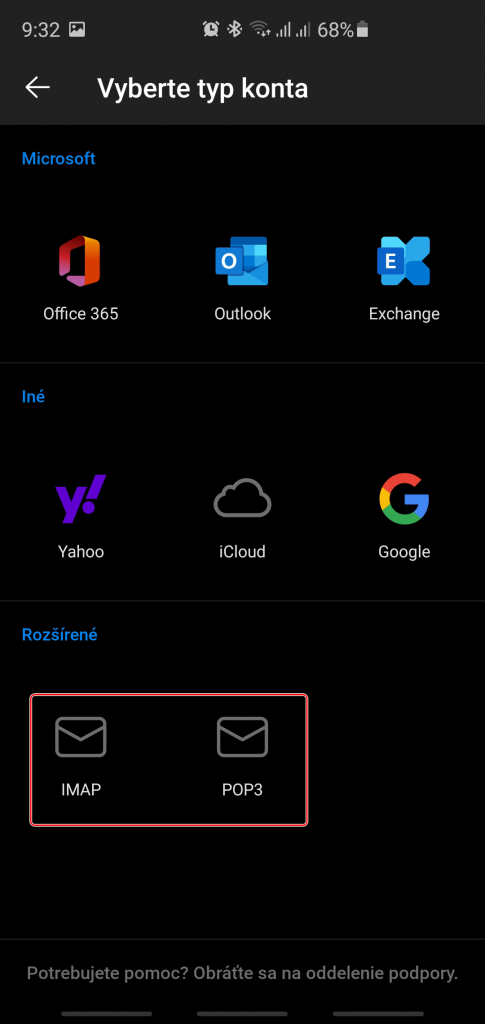
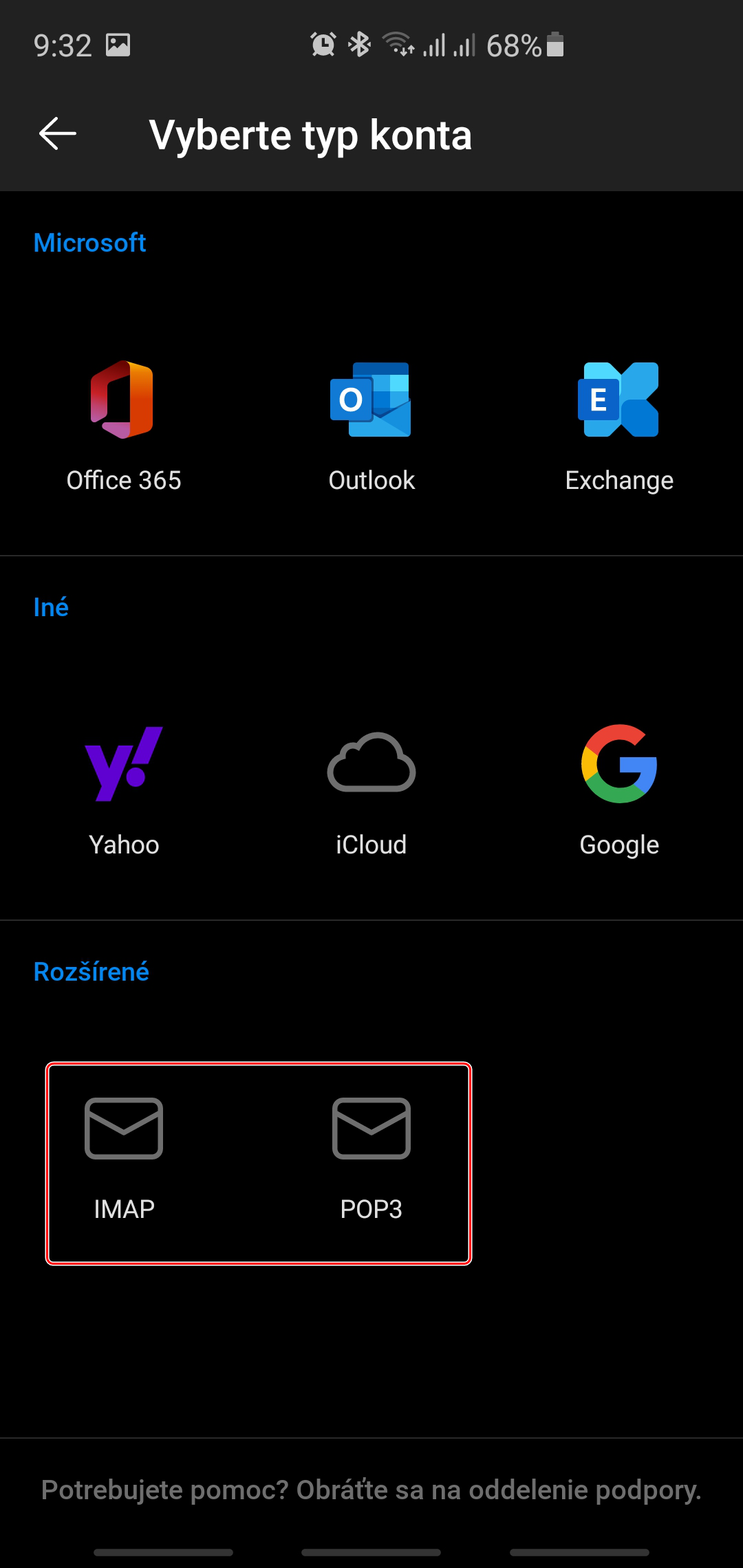
V ďalšom kroku vyberte typ konta:
- POP3 – e-maily sa uložia do vášho smartfónu
- IMAP – práca online (použite ak máte rovnako nastavený aj váš pracovný PC, prípadne chcete e-mail používať aj na inom zariadení)
3 – Manuálne nastavte hodnoty
Manuálne nastavte potrebné hodnoty:
- Zobrazované meno – vaše meno
- Popis – názov konta vo vašom zariadení
- Server prichádzajúcej pošty
- študenti – mail.stud.uniza.sk
- zamestnanci – mail.uniza.sk (prípadne nic.uniza.sk)
- Server odchádzajúcej pošty
- študenti – mail.stud.uniza.sk
- zamestnanci – mail.uniza.sk (prípadne nic.uniza.sk)
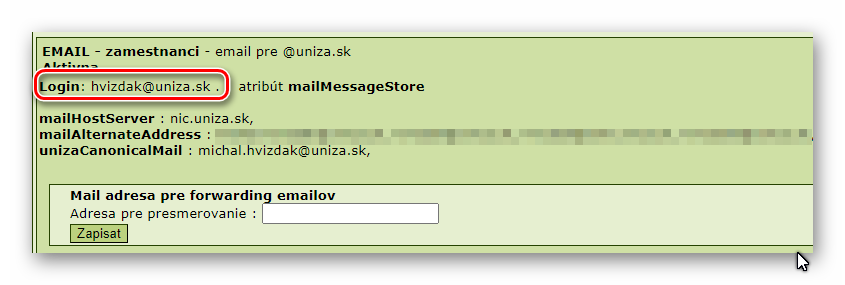
- Meno používateľa
- študenti – UPN@stud.uniza.sk
- zamestnanci – UPN@uniza.sk
Meno používateľa – váš login nájdete aj v systéme NMS. Prihláste sa do systému a prejdite na časť EMAIL.
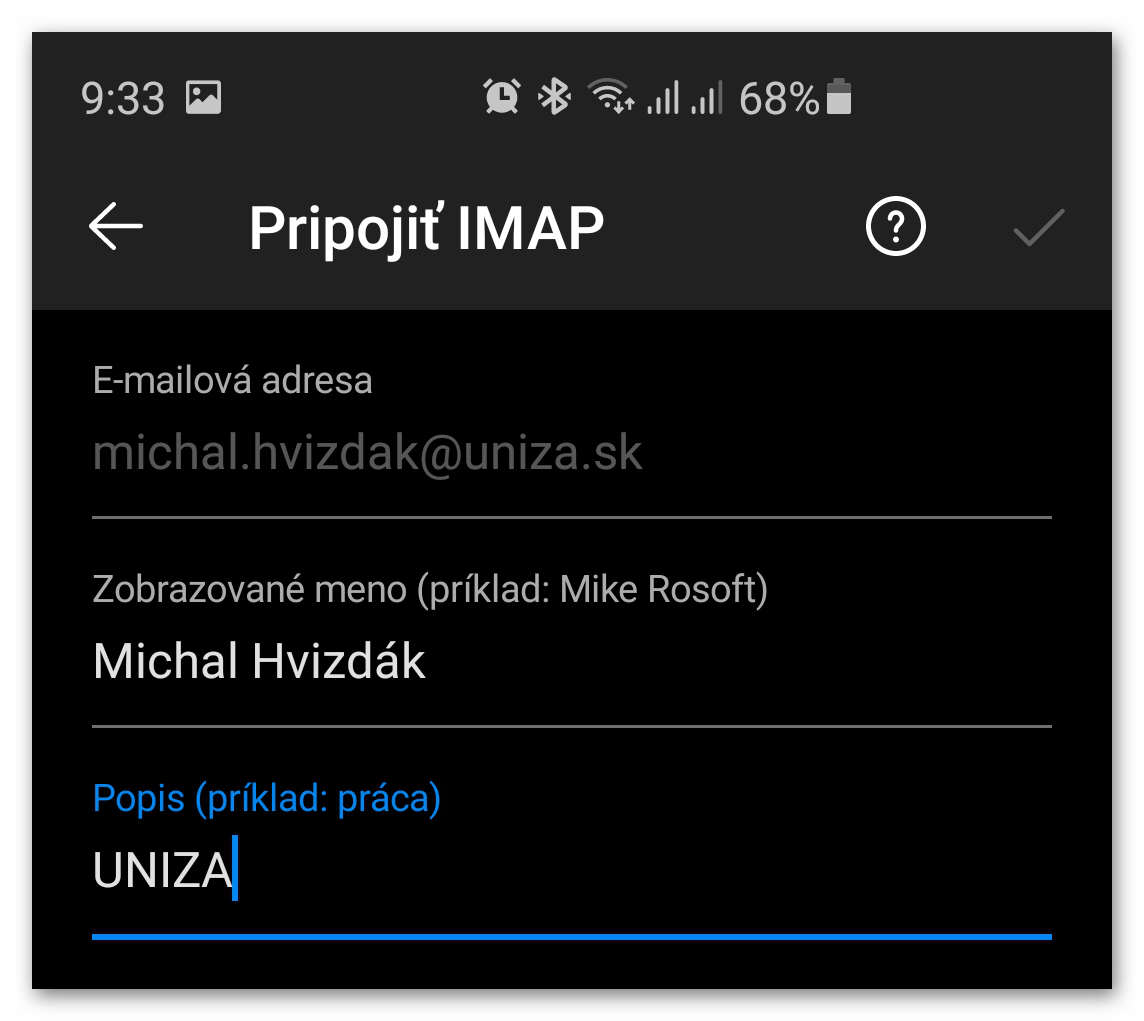
Uložte nastavenia kliknutím na „fajku“ v pravom hornom rohu.
4 – Zobrazenie e-mailov
Po úspešnom pridaní konta sa postupne načítajú vaše e-mailové správy v závislosti od rýchlosti vášho pripojenia.
Obsah