
[tds_warning]Obrázky v návode sa môžu líšiť v závislosti od verzie programu Microsoft Outlook.[/tds_warning]
![<![CDATA[]]>](http://ikt2.uniza.sk/wp-content/uploads/2019/04/Ashampoo_Snap_streda-17.-apríla-2019_14h27m47s_009_.png "Ashampoo_Snap_streda, 17. apríla 2019_14h27m47s_009_")
![<![CDATA[]]>](http://ikt2.uniza.sk/wp-content/uploads/2019/04/Ashampoo_Snap_streda-17.-apríla-2019_14h29m12s_010_.png "Ashampoo_Snap_streda, 17. apríla 2019_14h29m12s_010_")

![<![CDATA[]]>](http://ikt2.uniza.sk/wp-content/uploads/2019/04/Ashampoo_Snap_streda-17.-apríla-2019_14h36m52s_012_-1.png "Ashampoo_Snap_streda, 17. apríla 2019_14h36m52s_012_")
![<![CDATA[]]>](http://ikt2.uniza.sk/wp-content/uploads/2019/04/Ashampoo_Snap_streda-17.-apríla-2019_14h41m23s_013_.png "Ashampoo_Snap_streda, 17. apríla 2019_14h41m23s_013_")
![<![CDATA[]]>](http://ikt2.uniza.sk/wp-content/uploads/2019/04/Ashampoo_Snap_štvrtok-18.-apríla-2019_10h28m58s_002_.png "Ashampoo_Snap_štvrtok, 18. apríla 2019_10h28m58s_002_")
![<![CDATA[]]>](http://ikt2.uniza.sk/wp-content/uploads/2019/04/Ashampoo_Snap_štvrtok-18.-apríla-2019_10h31m02s_003_.png "Ashampoo_Snap_štvrtok, 18. apríla 2019_10h31m02s_003_")
Na nastavenie potrebujete:
- funkčný prístup k internetu
- aktivovaný UNIZA účet – prihlasovanie meno – vaše UPN
- heslo k vášmu účtu, ktoré ste si zvolili pri aktivácii účtu
- informácie o serveroch pre príjem a odosielanie pošty
1 – Spustite/nainštalujte aplikáciu Microsoft Outlook
Nainštalujte alebo spustite aplikáciu Microsoft Office Outlook.
Aplikáciu nainštalujte podľa pokynov na obrazovke.
2 – Nastavenia e-mailového účtu
Po spustení vás aplikácia vyzve na nastavenie e-mailového účtu.
- v úvodnom sprievodcovi „Víta vás Microsoft Outlook“ kliknite na tlačidlo „Ďalej“
- v okne „Nastavenie konta Microsoft Outlooku“ označte voľbu „Áno“ a kliknite na „Ďalej“
- v okne „Pridať konto“ označte „Manuálne nastavenie alebo ďalšie typy serverov“ a kliknite na „Ďalej“
![<![CDATA[]]>](https://ikt-n.uniza.sk/wp-content/uploads/2019/04/Ashampoo_Snap_streda-17.-apríla-2019_14h27m47s_009_.png "Ashampoo_Snap_streda, 17. apríla 2019_14h27m47s_009_")
- v okne „Výber služby“ označte „POP alebo IMAP“
![<![CDATA[]]>](https://ikt-n.uniza.sk/wp-content/uploads/2019/04/Ashampoo_Snap_streda-17.-apríla-2019_14h29m12s_010_.png "Ashampoo_Snap_streda, 17. apríla 2019_14h29m12s_010_")
3 – Manuálne nastavte hodnoty
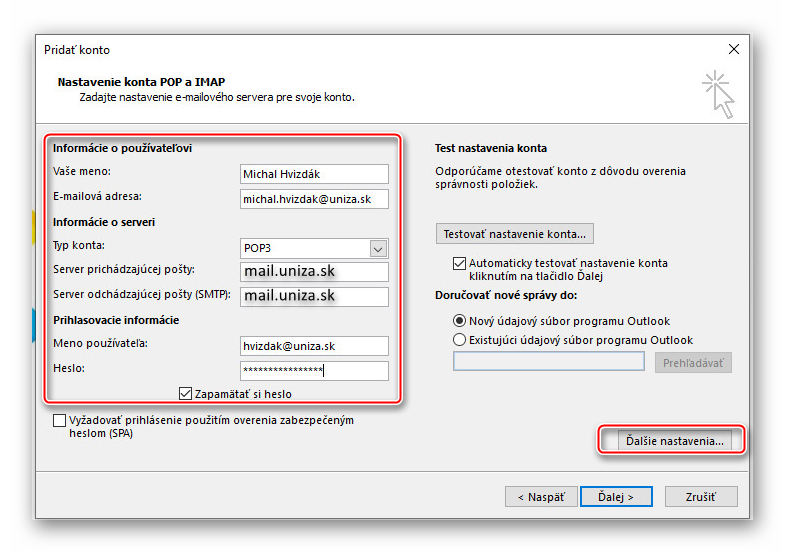
Manuálne nastavte potrebné hodnoty:
- Vaše meno
- E-mailová adresa
- študenti – UPN@stud.uniza.sk
- zamestnanci – meno.priezvisko@uniza.sk
- Typ konta
- POP3 – e-maily sa uložia do vášho počítača
- IMAP – práca online, použite ak chcete pristupovať ku svojmu kontu aj prostredníctvom mobilného zariadenia
- server prichádzajúcej pošty
- študenti – mail.stud.uniza.sk
- zamestnanci – mail.uniza.sk (prípadne nic.uniza.sk)
- server odchádzajúcej pošty
- študenti – mail.stud.uniza.sk
- zamestnanci – mail.uniza.sk (prípadne nic.uniza.sk)
- meno používateľa
- študenti – UPN@stud.uniza.sk
- zamestnanci – UPN@uniza.sk
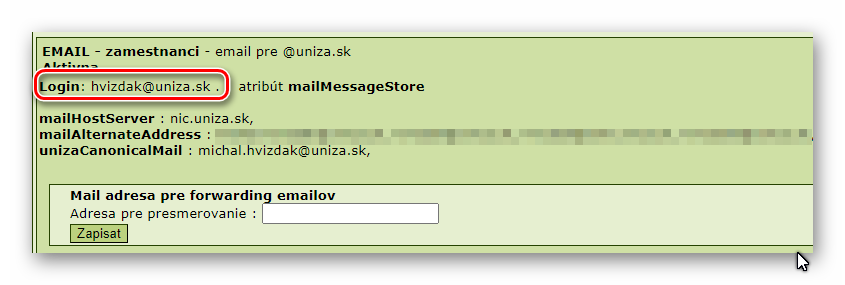
Meno používateľa – váš login nájdete aj v systéme NMS. Prihláste sa do systému a prejdite na časť EMAIL.
4 – Upresnenie nastavení
V nastaveniach internetového e-mailu prejdite na kartu „Spresnenie“ a nastavte jednotlivé porty. Ak ste v predchádzajúcom kroku v časti „Typ konta“ použili:
- POP3 -> nastavte 995
- IMAP -> nastavte 993
Prejdite na kartu „Server odosielanej pošty“ a nastavte:
Potvrďte OK a pokračujte kliknutím na tlačidlo „Ďalej“.
![<![CDATA[]]>](https://ikt-n.uniza.sk/wp-content/uploads/2019/04/Ashampoo_Snap_štvrtok-18.-apríla-2019_10h28m58s_002_.png "Ashampoo_Snap_štvrtok, 18. apríla 2019_10h28m58s_002_")
Ak bolo overenie nastavení úspešné kliknite na „Dokončiť“.
![<![CDATA[]]>](https://ikt-n.uniza.sk/wp-content/uploads/2019/04/Ashampoo_Snap_štvrtok-18.-apríla-2019_10h31m02s_003_.png "Ashampoo_Snap_štvrtok, 18. apríla 2019_10h31m02s_003_")