Pridávanie členov do skupiny – vlastník skupiny
Pridávanie členov prostredníctvom kódu skupiny
Ak je vaša skupina privátna, môžete vygenerovať kód tímu a poslať ho e-mailom užívateľom, ktorí sa majú do skupiny pripojiť.

Verejné skupiny sú viditeľné pre všetkých členov organizácie a hocikto sa k nim môže pripojiť.
Pridávanie členov manuálne
Ako vlastník skupiny môžete do skupiny pridať členov priamo vy. Prejdite na Správa tímu – Členovia a kliknite na Pridať člena. Členov môžete vyhľadávať podľa mena, priezviska a kombinácií.
[tds_info]Ak nevidíte člena, ktorého sa snažíte pridať, mal by sa do služby Office 365 minimálne raz prihlásiť.[/tds_info]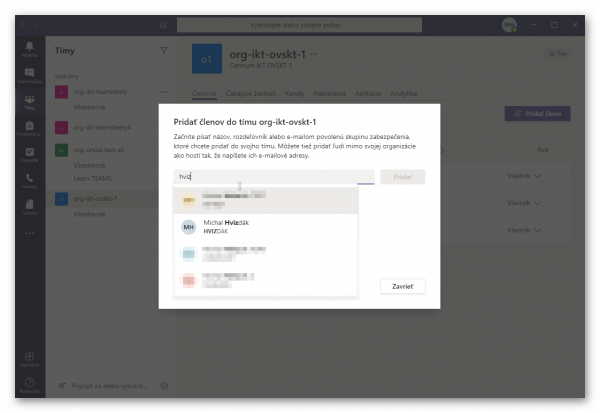
Pridávanie hosťa do tímu
Vlastník skupiny môže do skupiny pridať aj hosťa – spolupracovníka z inej univerzity alebo aj spolupracovníka so súkromnou e-mailovou adresou (napr. gmail.com).
Prejdite na Správa tímu – Členovia a kliknite na Pridať člena. Napíšte celú e-mailovú adresu človeka, ktorého chcete pridať.
 [tds_note]Na zadanú e-mailovú adresu bude doručená pozvánka na pripojenie do tímu.[/tds_note]
Pridanie sa do skupiny – z pohľadu užívateľa
Do skupiny vás pridal vlastník skupiny
Netreba robiť nič, v tomto prípade sa vám skupina objaví v Microsoft Teams automaticky a dostanete e-mailovú notifikáciu, kto do akej skupiny vás pridal.
Pridanie sa do skupiny prostredníctvom kódu
Prihláste sa do Microsoft Teams svojím UPN a heslom.
- Predjite na Tímy – Pripojiť sa alebo vytvoriť tím
- Vložte kód tímu


Pridanie sa do skupiny – externý používateľ
Ak bol externý používateľ pridaný do skupiny ako hosť, na zadanú e-mailovú adresu je doručená notifikácia o pridaní do skupiny.

Po kliknutí na tlačidlo Open Microsoft Teams má užívateľ možnosti:
- stiahnuť a nainštalovať aplikáciu Microsoft Teams,
- použiť Microsoft Teams v internetovom prehliadači.
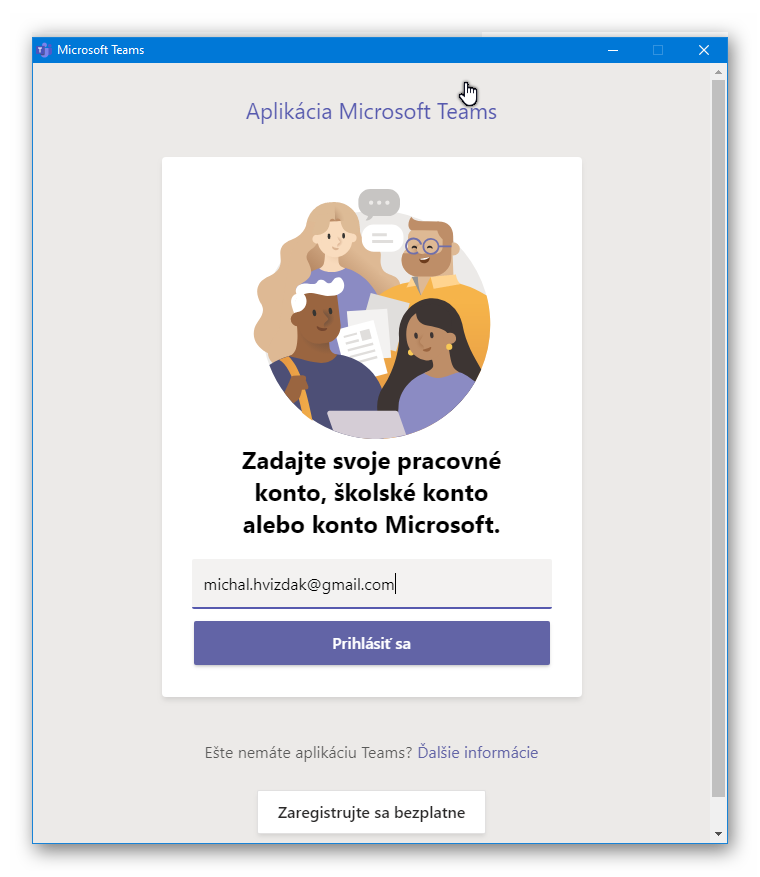
Ak má externý používateľ nainštalovanú aplikáciu Microsoft Teams, na plnohodnotnú prácu je potrebné sa prihlásiť. Môže využiť:
- pracovné konto,
- školské konto,
- Microsoft konto.
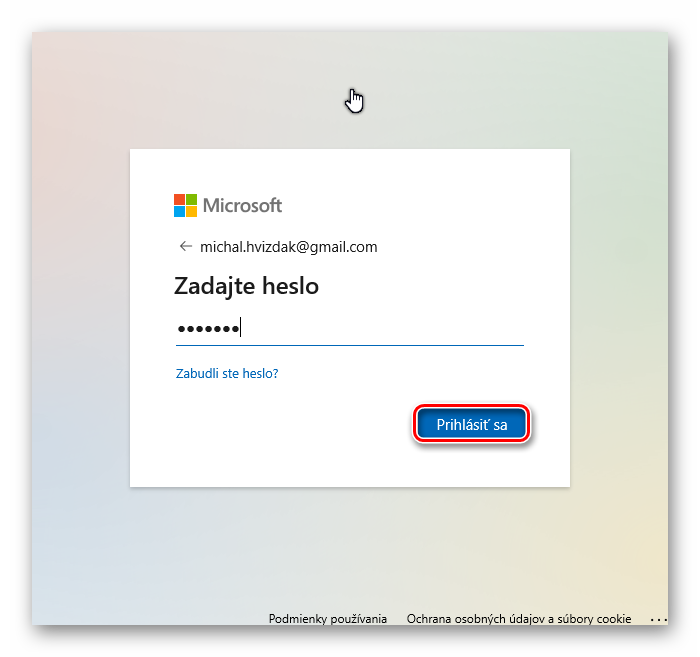
Po vytvorení Microsoft konta sa môže aj externý používateľ pripojiť do skupiny v Microsoft Teams a plnohodnotne pracovať aj keď nie je členom organizácie.
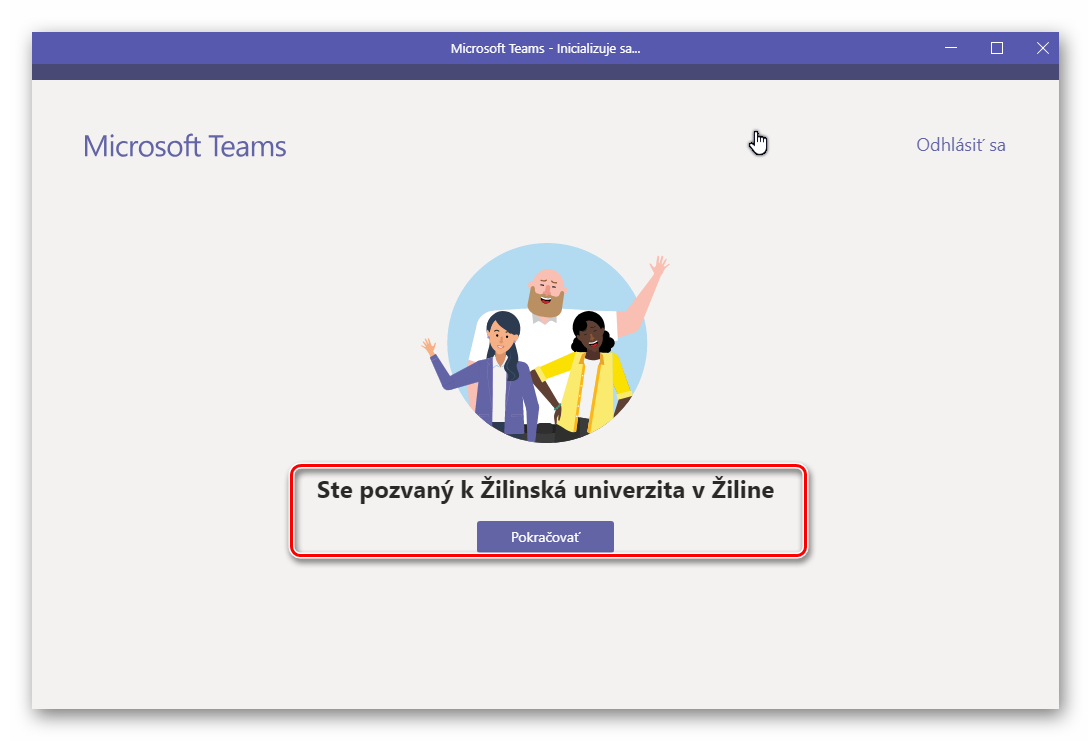
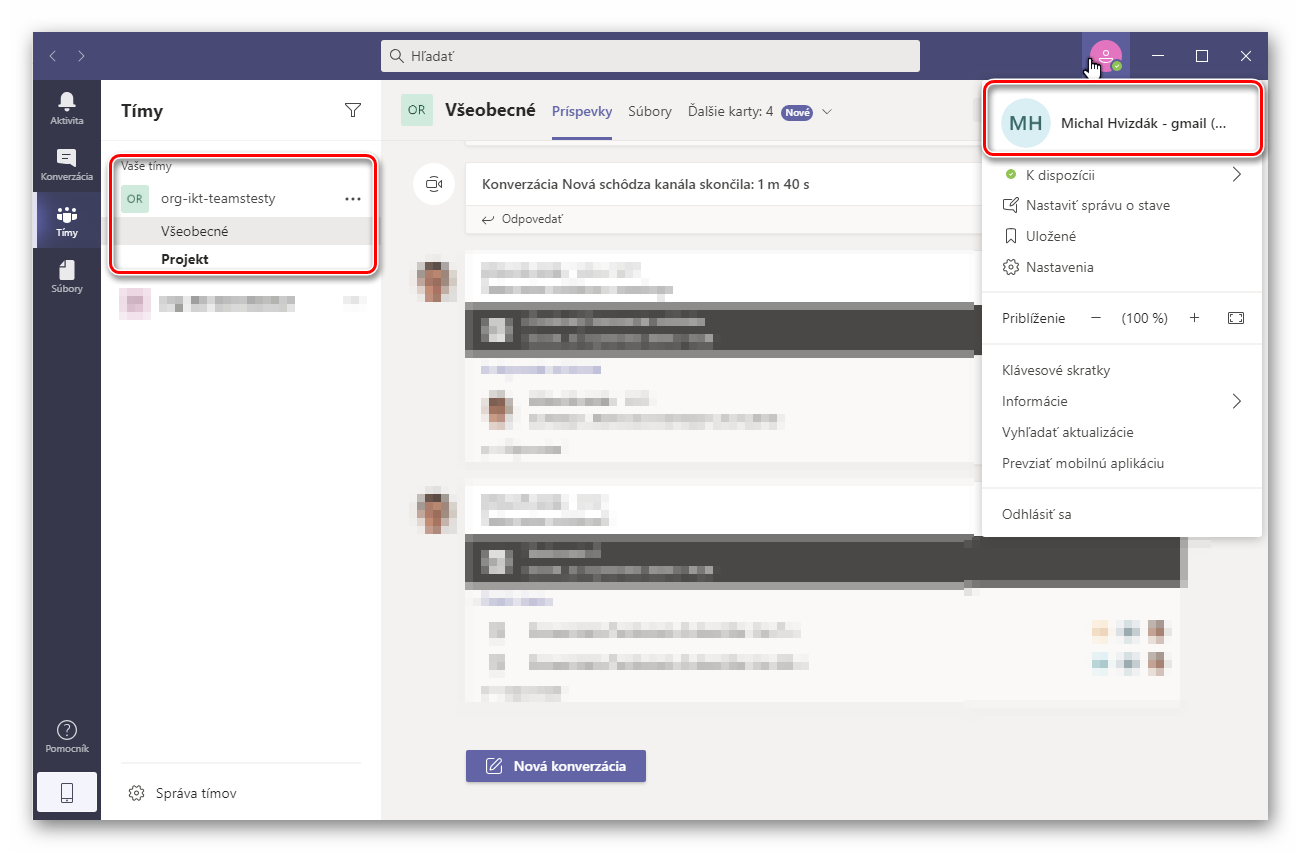
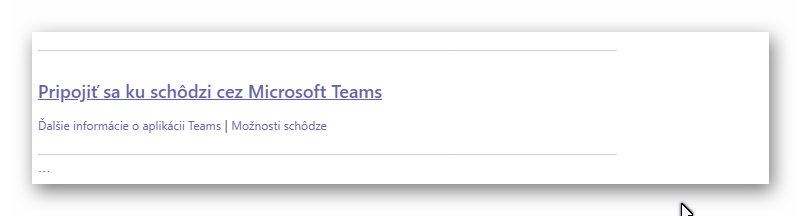
Ak sa chce externý užívateľ iba pripojiť do naplánovaného meetingu v e-mailovej pozvánke klikne na Pripojiť sa ku schôdzi cez Microsoft Teams.