
-
UNIZA účet
-
UNIZA e-mail
-
UNIZA karty
-
UNIZA Net
-
Microsoft 365
-
Software
-
Rôzne
-
UNIZA HPC
Najnovšie komentáre
Kategórie
V rámci licencie Microsoft 365 má každý používateľ k dispozícii aj desktopovú verziu Microsoft 365 Aplikácií, ktoré si môže nainštalovať až na 5 zariadení.
Pred samotnou inštaláciou odporúčame skontrolovať, či nemáte v počítači nainštalovanú nejakú inú verziu Microsoft Office – ak áno, odinštalujte ju. Vyhnete sa tak prípadným komplikáciám a konfliktom medzi rozličnými verziami Microsoft Office.
[alertsdlx alert_group=“shoelace“ alert_type=“primary“ align=“left“ maximum_width_unit=“%“ maximum_width=“100″] Od 21. apríla 2020 došlo k zmene názvu produktov Office 365 na Microsoft 365.[/alertsdlx]Inštalácia Microsoft 365 apps
1 – Prihláste sa do Microsoft 365
Prihláste sa do svojho konta Microsoft 365 na adrese https://microsoft365.com.
Vľavo hore kliknite na Nainštalujte si Office.

Do Vášho počítača sa stiahne inštalačný súbor s názvom OfficeSetup.exe
2 – Spustite inštaláciu
Spustite inštaláciu a počkajte na nainštalovanie Office do vášho PC.
Inštalátor Vás môže teraz upozorniť na prípadný konflikt s inými verziami/súčasťami balíka Office. Tieto je nutné pred pokračovaním odstrániť a následne inštaláciu spustiť znova. Ak sa žiadne upozornenie nezobrazí, inštalátor bude sám pokračovať ďalej a pripravovať všetko potrebné. Na pozadí sa budú sťahovať všetky potrebné súčasti.

Počkajte na úplné nainštalovanie SW do vášho PC. Inštalátor vám počas inštalácie zobrazí inštruktážne obrázky.
3 – Prvé spustenie
Po úspešnej inštalácii vyhľadajte nainštalovaný Office vo vašom PC. Môžete použiť tlačidlo Štart, prípadne Hľadať.
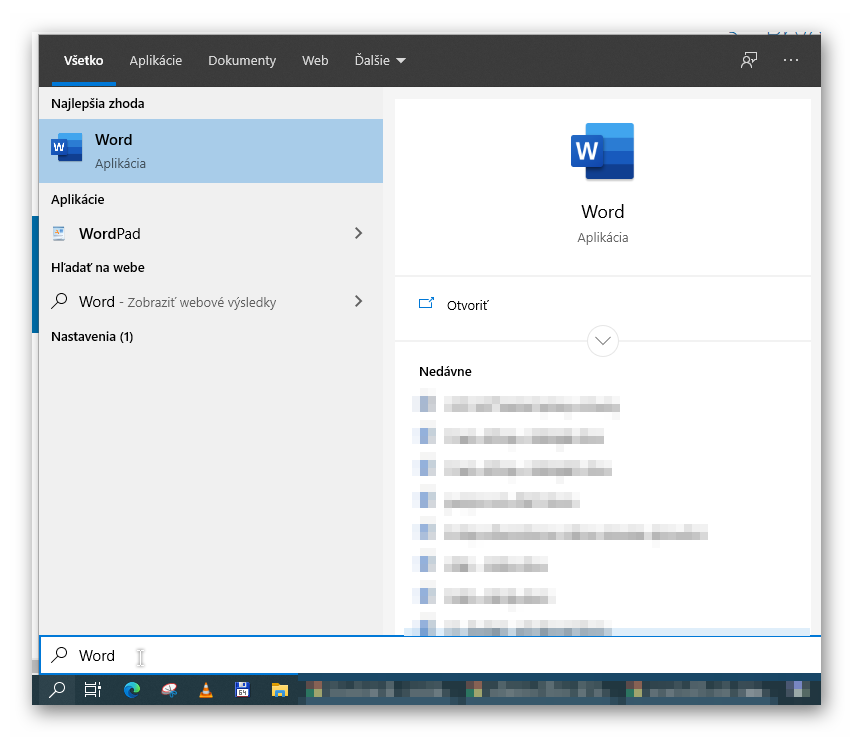 [alertsdlx alert_group=“shoelace“ alert_type=“warning“ align=“left“ maximum_width_unit=“%“ maximum_width=“100″] Pri prvom spustení aktivujte balík Office prihlásením do svojho UNIZA účtu.[/alertsdlx]