Pomocou Microsoft Forms môžete v aplikácii Microsoft Teams vytvoriť okamžitú anketu (hlasovanie, formulár) v reálnom čase v priebehu niekoľkých sekúnd.
Anketu môžete vytvoriť viacerými spôsobmi.
Vytvorenie jednoduchej ankety
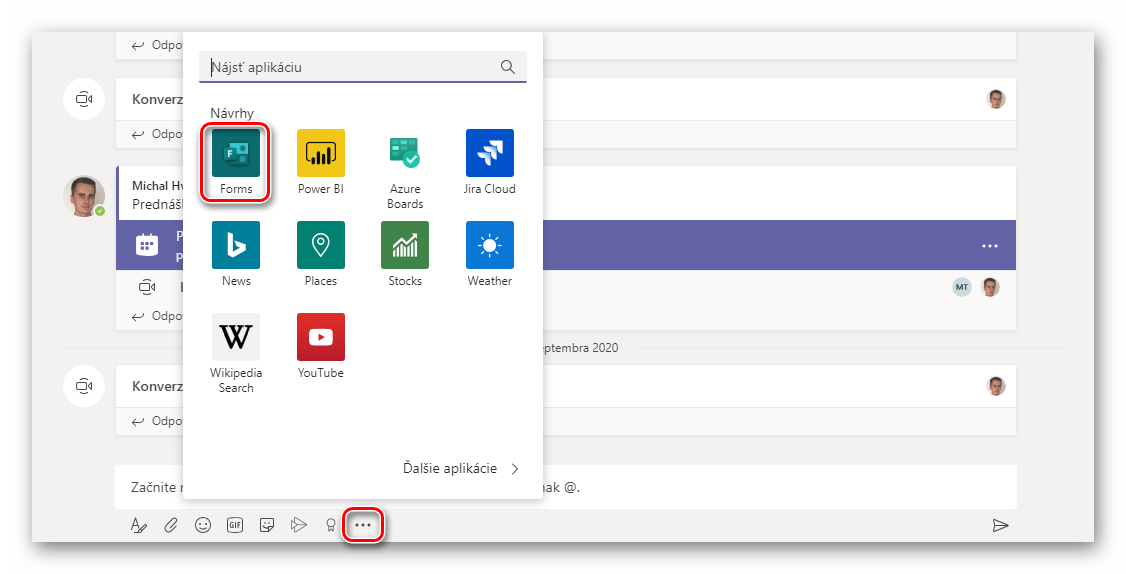
- Prejdite na kanál Teams alebo okno konverzácie, v ktorom chcete vytvoriť rýchlu anketu. V dolnej časti aplikácie Teams kliknite na položku Forms.
 a potom vyberte položku Forms. [/tds_info]
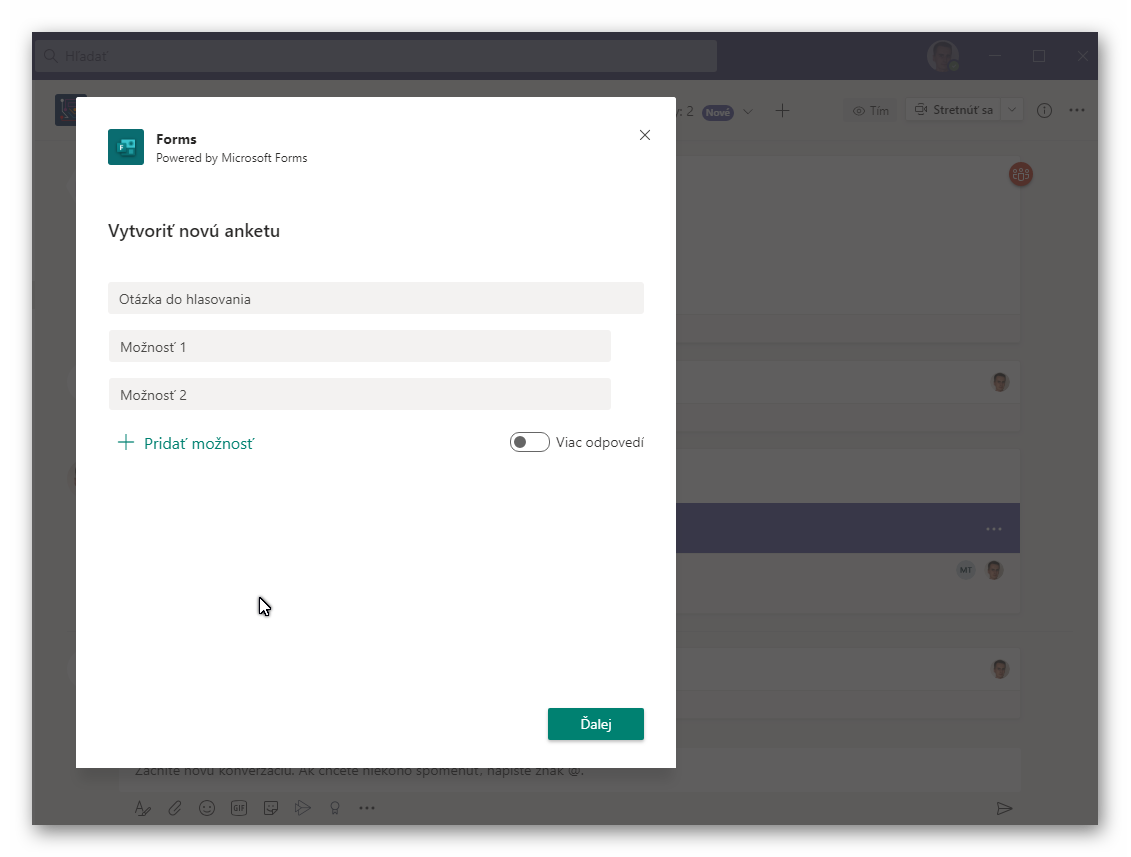
2. Pridajte svoju otázku a možnosti a kliknite na tlačidlo Ďalej.
3. V ďalšej časti uvidíte ukážku vytvorenej ankety. Kliknutím na tlačidlo Upraviť môžete anketu upraviť, kliknutím na tlačidlo Odoslať zverejníte anketu v danom kanáli.
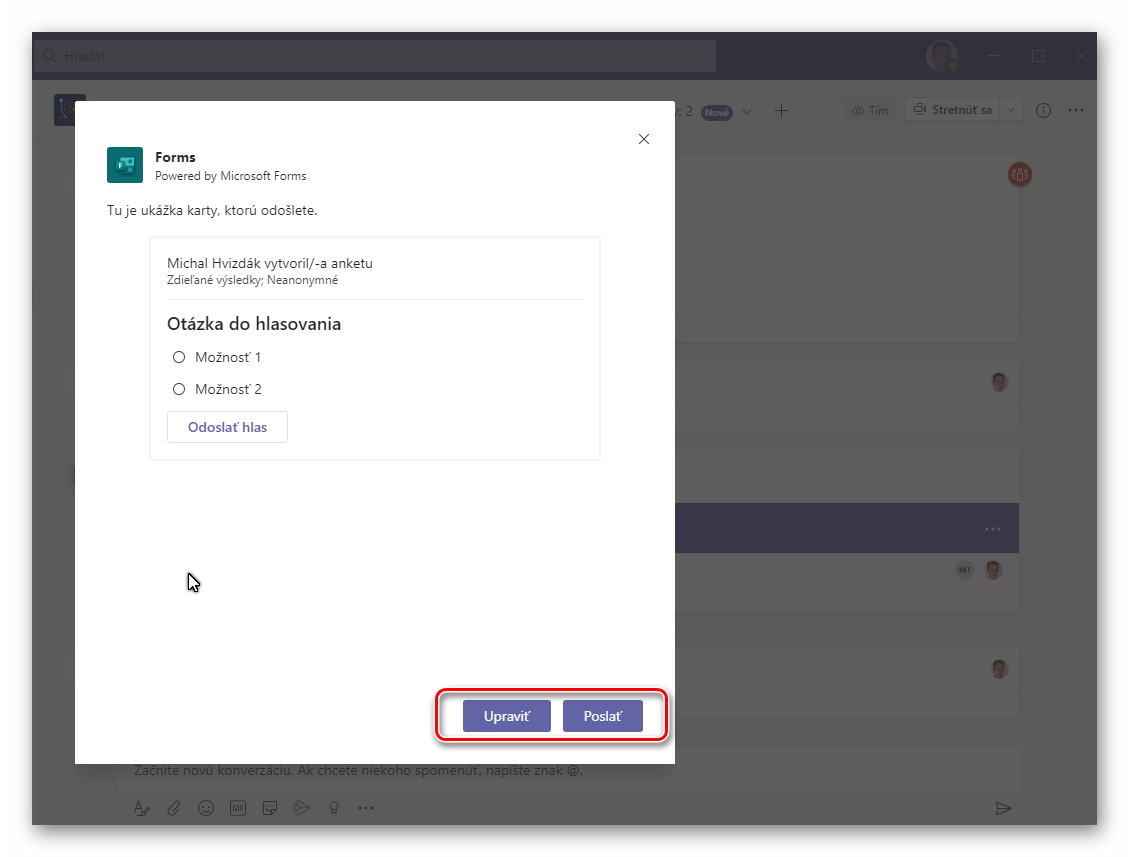
Členovia skupiny/kanálu, do ktorého ste odoslali anketu uvidia aj anketu aj anonymné výsledky.
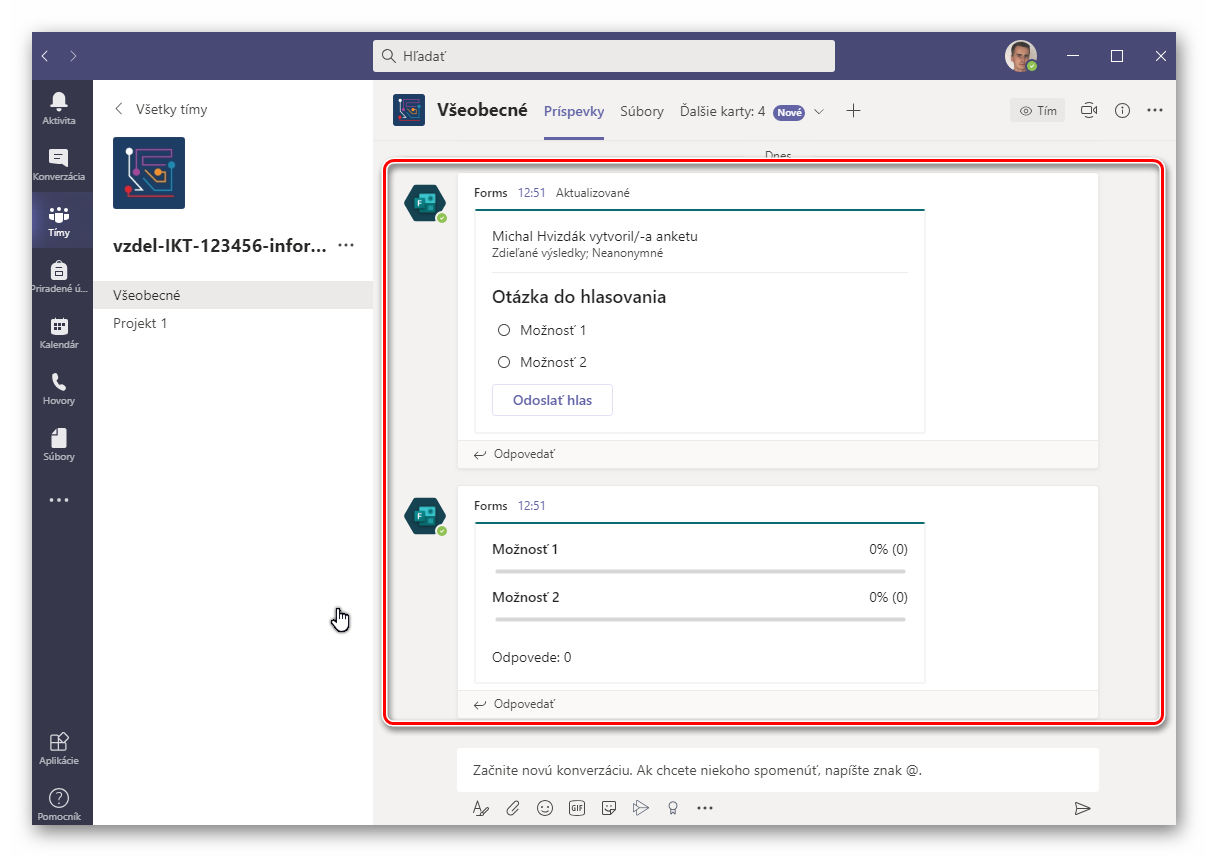 [tds_warning]Každý člen skupiny/kanála môže do takto vytvorenej ankety poslať svoj hlas iba raz, okno s hlasovaním však ostáva viditeľné, výsledky sú anonymné.[/tds_warning]
Vytvorenie zložitejšej ankety
Ak chcete vytvoriť anketu (hlasovanie, formulár), ktorá má viac otázok, tajné hlasovanie pre členov skupiny/kanála a pod. musíte vytvoriť anketu iným spôsobom.
- V kanáli, v ktorom chcete anketu vytvoriť pridajte kartu Forms.

 [tds_info]Môžete použiť už existujúci formulár, ktorý je možné pripraviť priamo vo webovej aplikácii Microsoft Forms alebo vytvoriť formulár priamo v aplikácii Microsoft Teams.[/tds_info]
2. Vytvorte anketu priamo v aplikácii Microsoft Teams
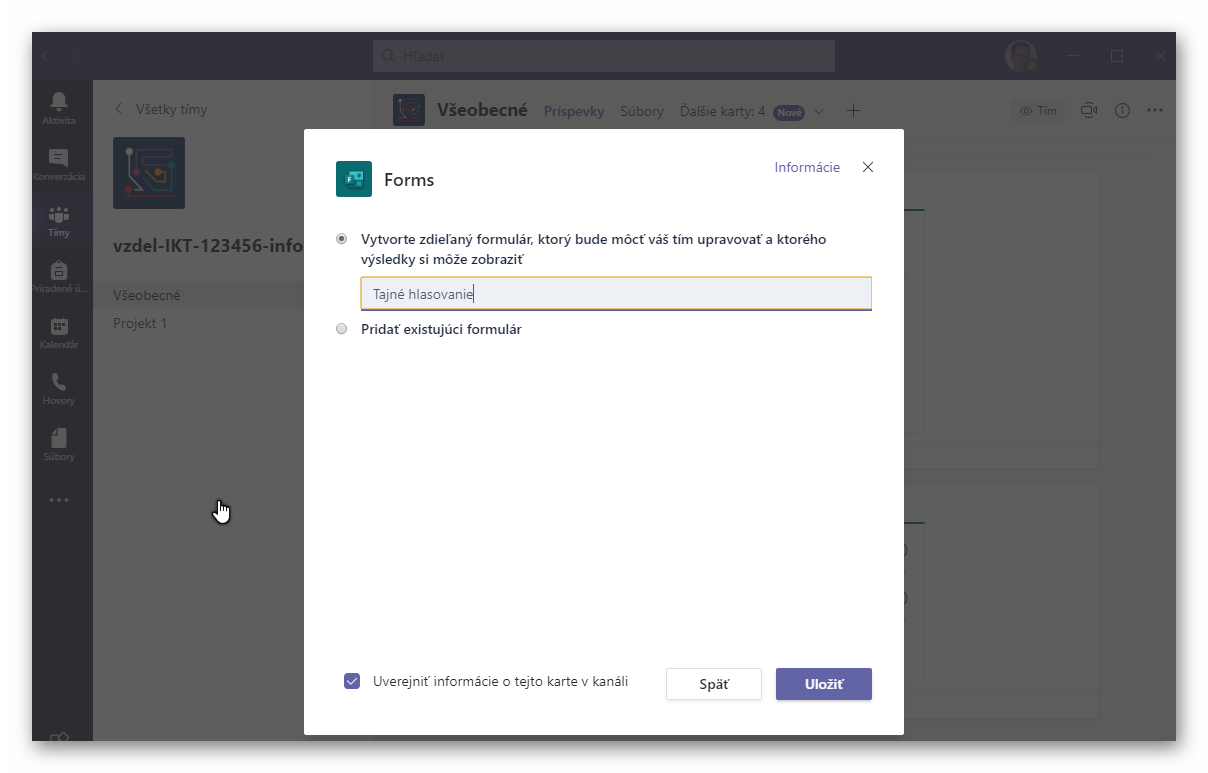
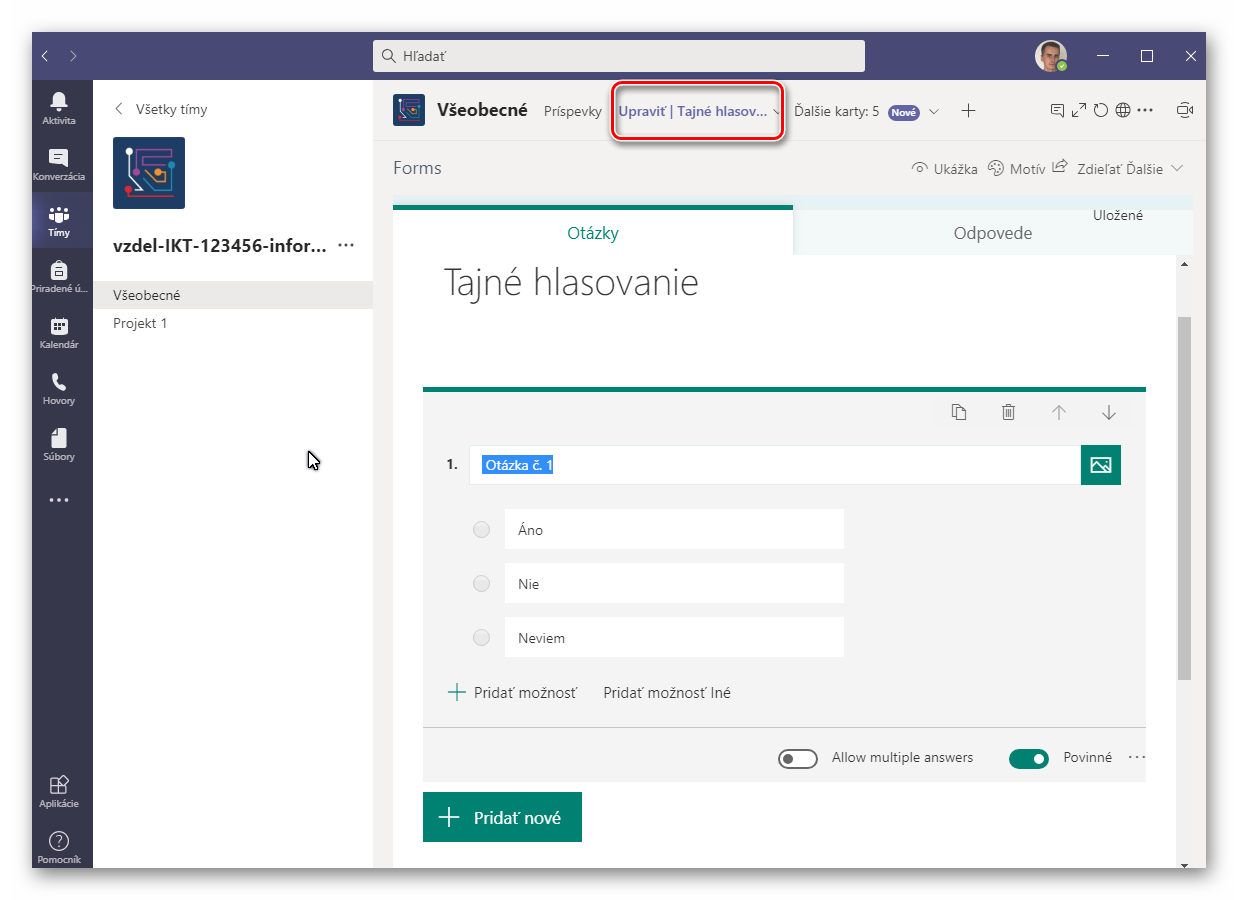
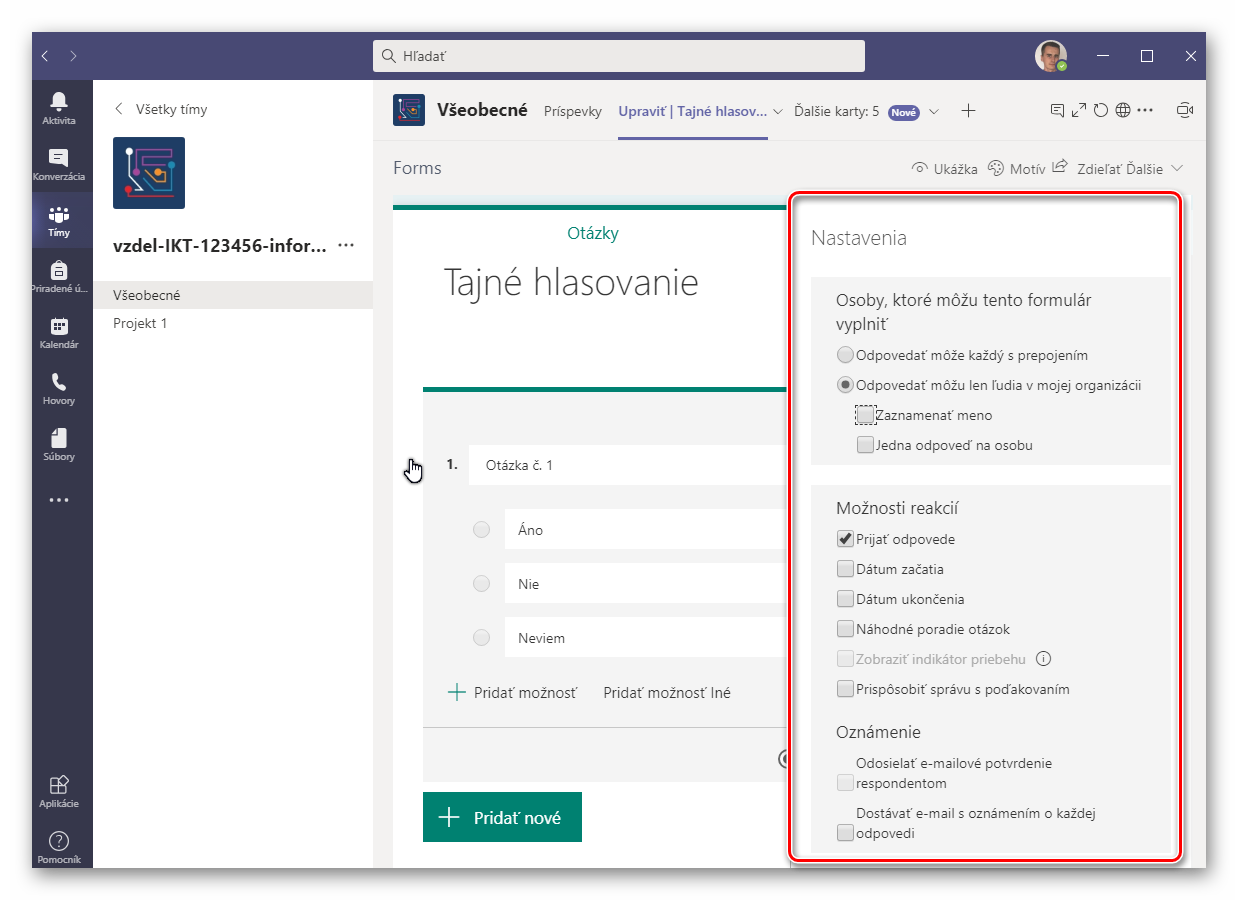
3. Nastavte podmienky hlasovania kliknutím na tlačidlo Ďalšie:
- Odpovedať môže každý s prepojením – každý užívateľ, s ktorým zdieľate anketu môže zahlasovať
- Odpovedať môžu len ľudia v mojej organizácii – hlasovať môžu len členovia tímu, t.j. aj externý užívateľ, ktorý sa správne pripojil do tímu
- Zaznamenať meno – vo výsledkoch budete vidieť kto ako hlasoval
- Jedna odpoveď na osobu – každý môže zahlasovať len raz
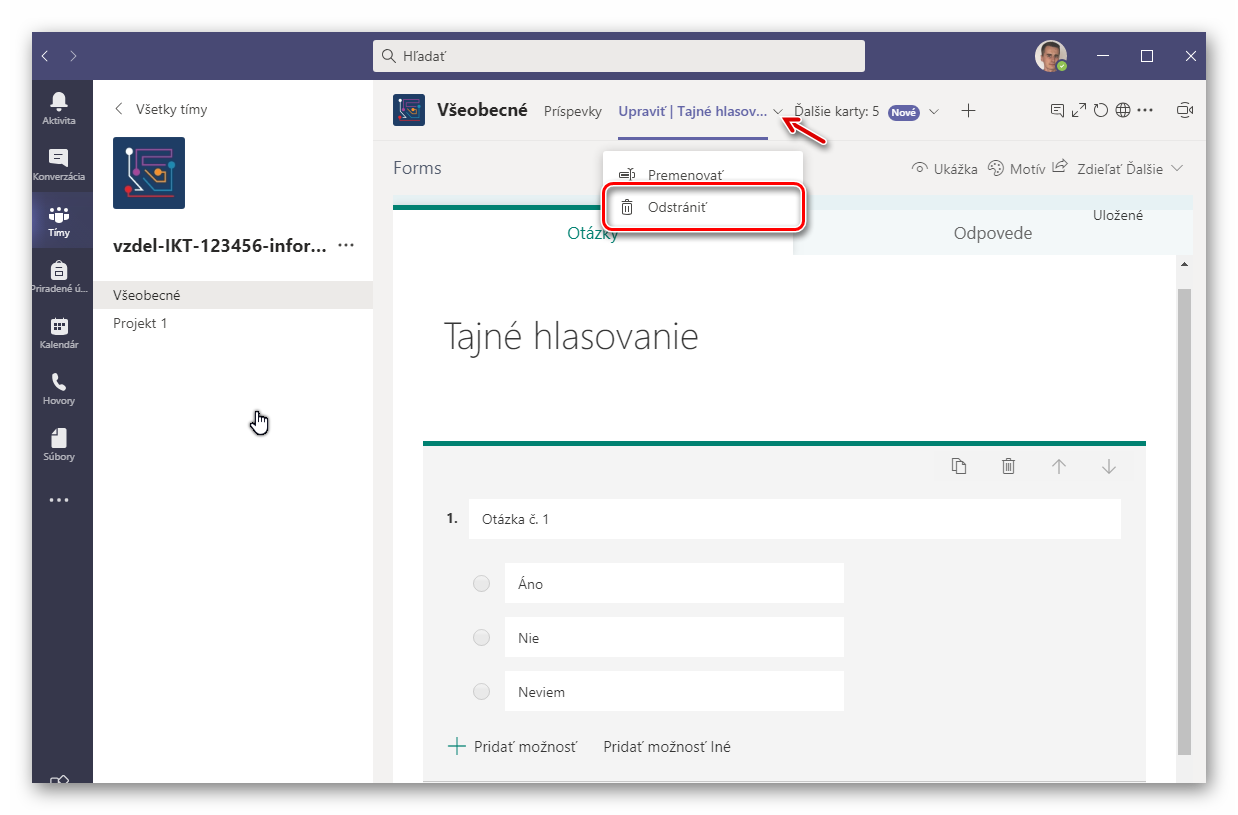
4. Ak máte hlasovací formulár vytvorený, zatvorte kartu na úpravu.
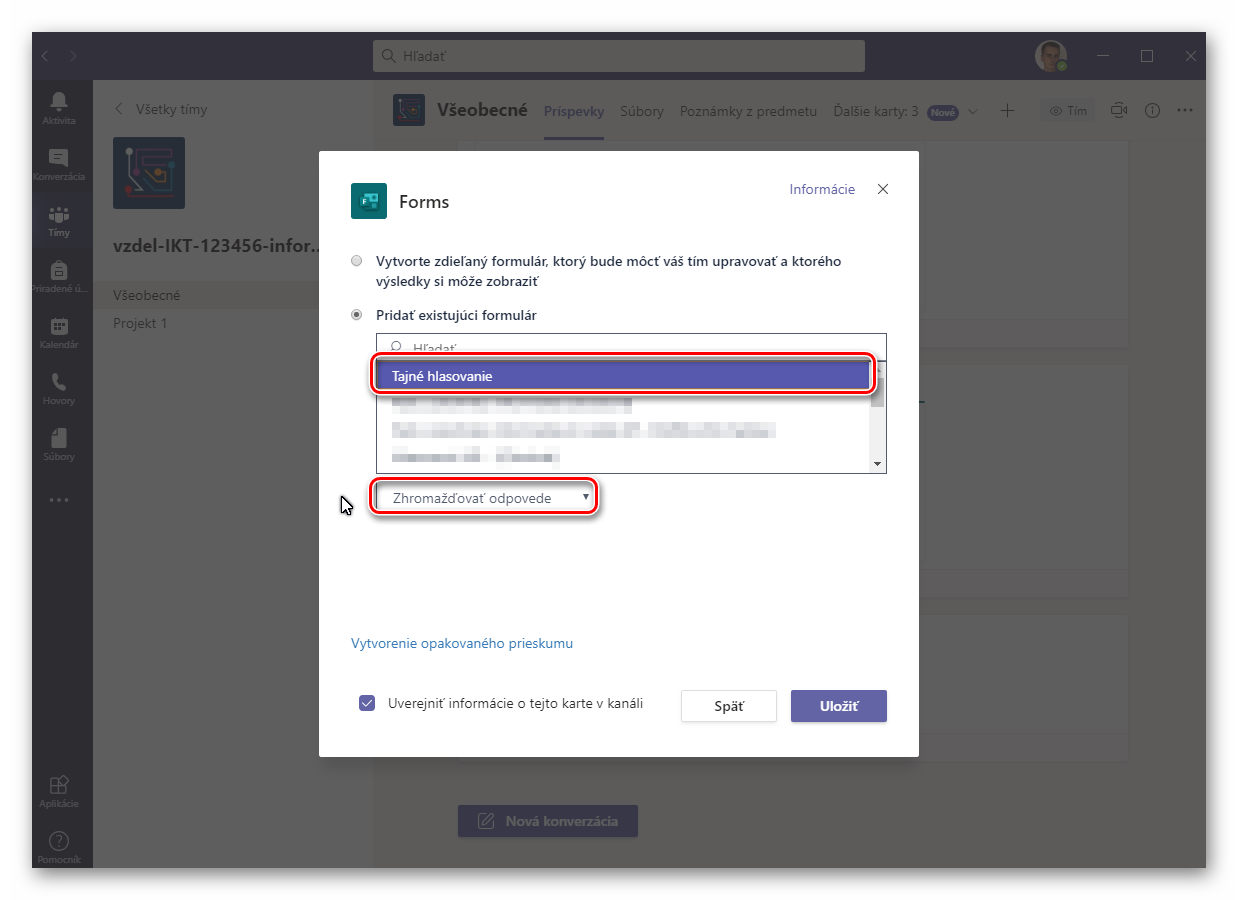
5. Pridajte existujúci formulár do kanálu rovnakým postupom – kliknite na znak +, vyberte Forms, Pridať existujúci formulár.
6. Informáciu o hlasovaní môžete poslať ako notifikáciu do kanála v ktorom ste formulár vytvorili.
[tds_warning] Výsledky hlasovania sa zhromažďujú podľa nastavenia formuláru (zaznamenávať meno, jedna odpoveď na osobu atď.). [/tds_warning]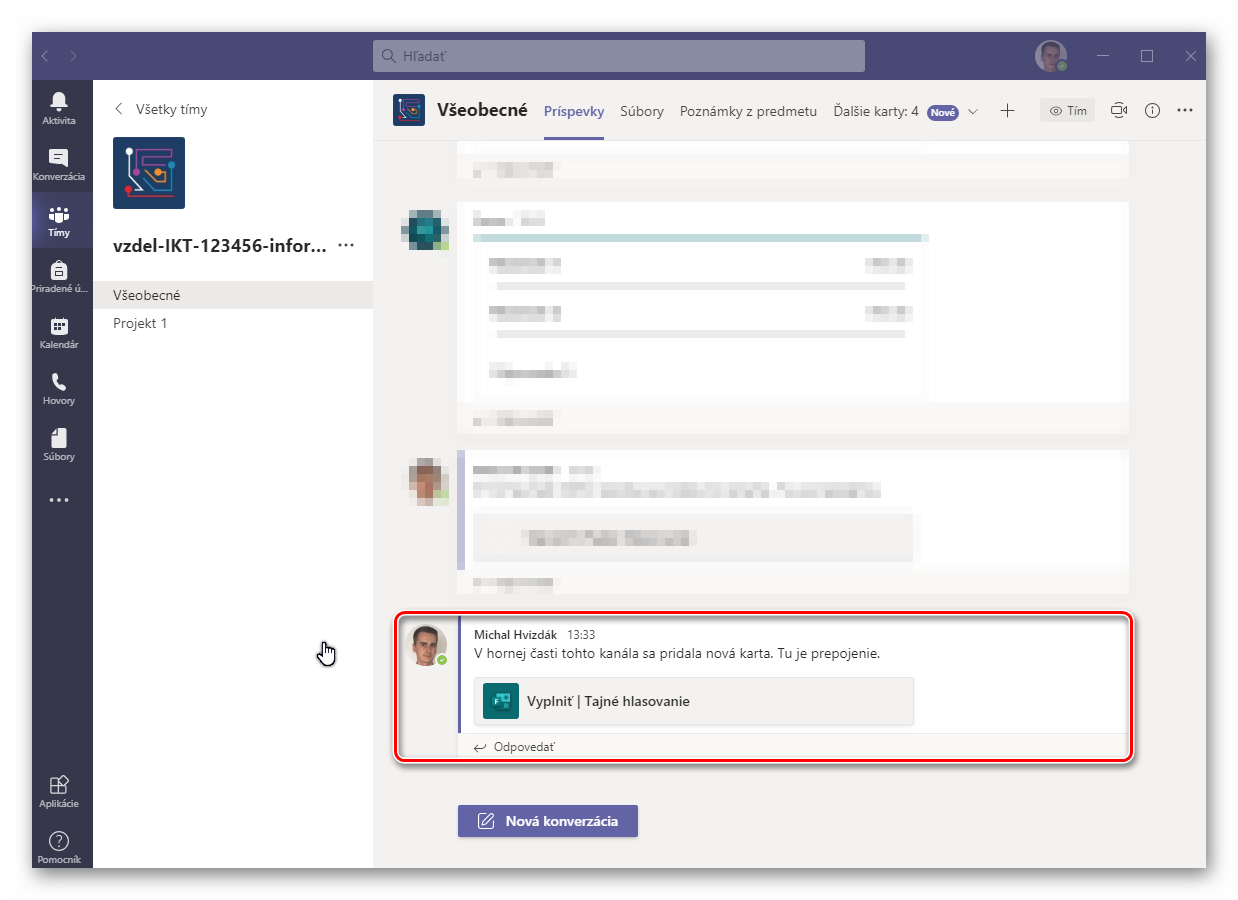
Zdieľanie hlasovacieho formuláru
Vytvorenú anketu (hlasovanie, formulár), môžete jednoducho zdieľať aj s užívateľmi, ktorí nie sú členom tímu.
- Formulár, ktorý sme vytvorili v návode vyššie prostredníctvom aplikácie Microsoft Teams nájdete aj v webovej aplikácii Microsoft Forms v časti Formuláre skupiny.
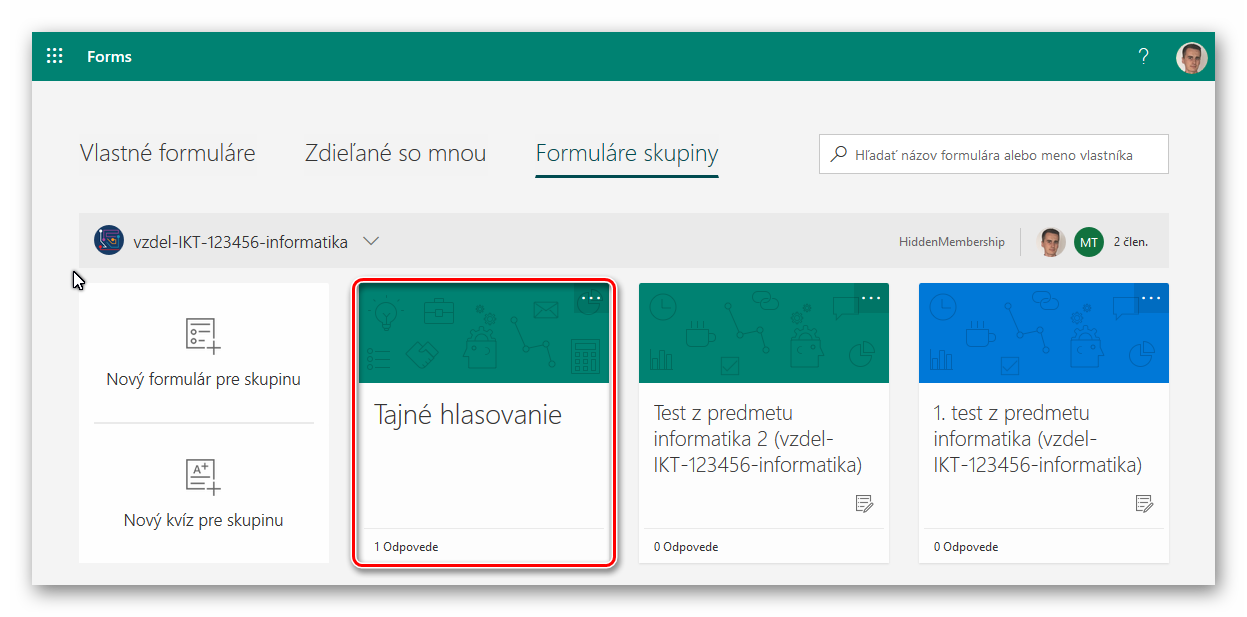
2. Kliknutím prejdite do režimu úprav a kliknite na tlačidlo Zdieľať a vyberte požadované nastavenia:
- Odpovedať môže každý s prepojením – hlasovať vo formulári môže hocikto, komu pošlete link,
- Odpovedať môžu len ľudia v mojej organizácii– pred hlasovaním vo formulári je nutné sa prihlásiť.
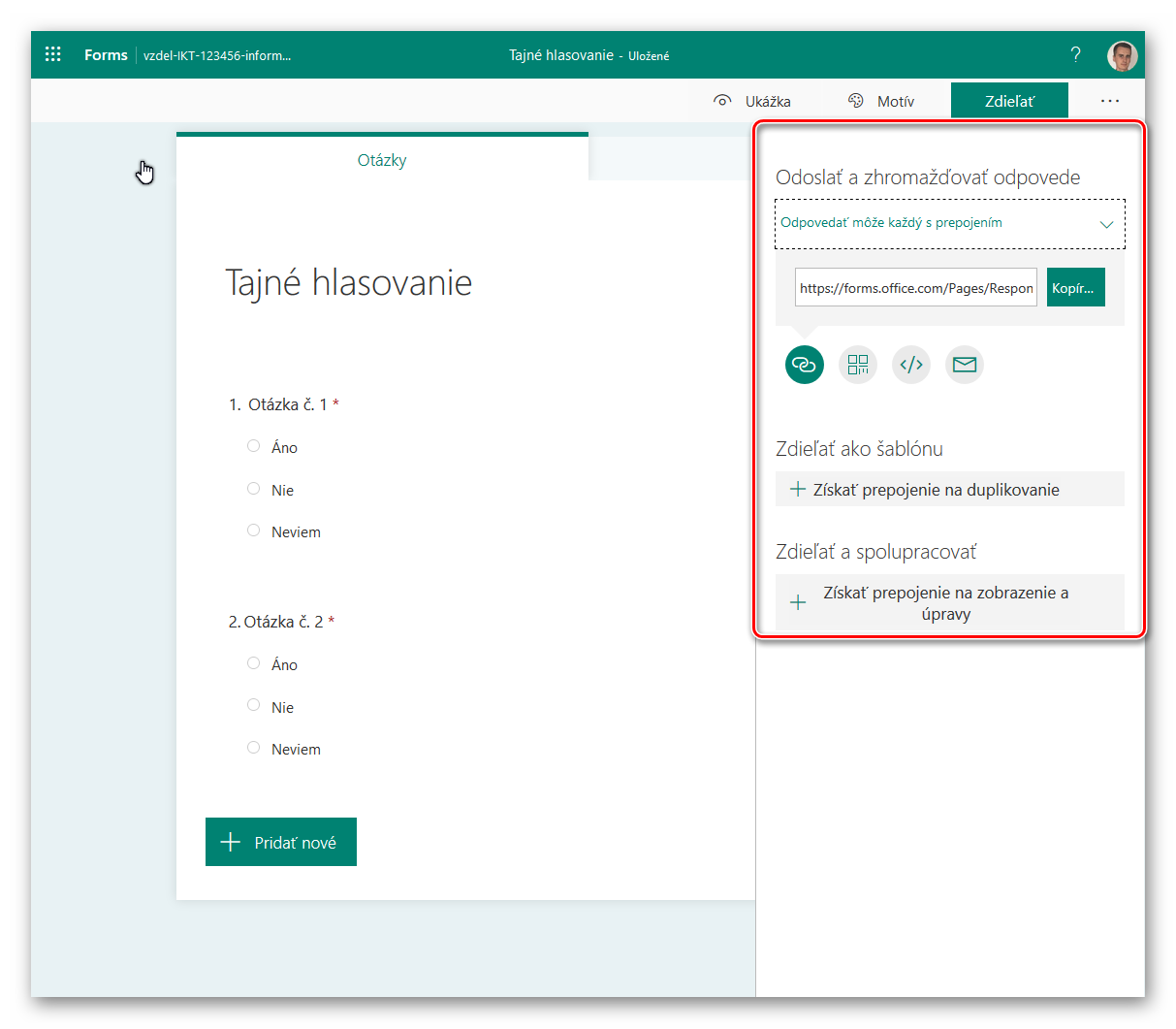
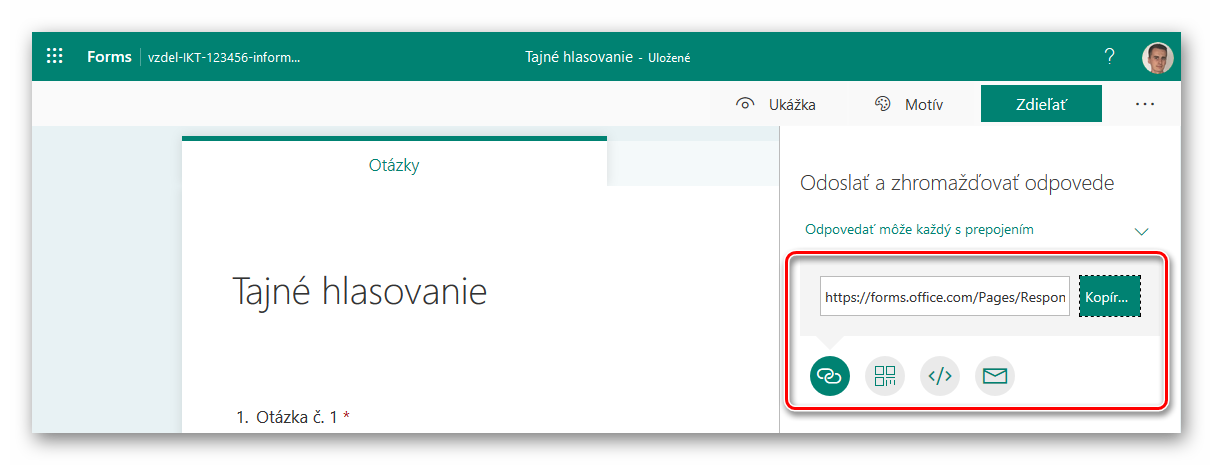
3. Vyberte ako chcete formulár zdieľať:
- link
- QR kód
- vloženie do stránky
- odoslanie e-mailom
Zobrazenie výsledkov hlasovania
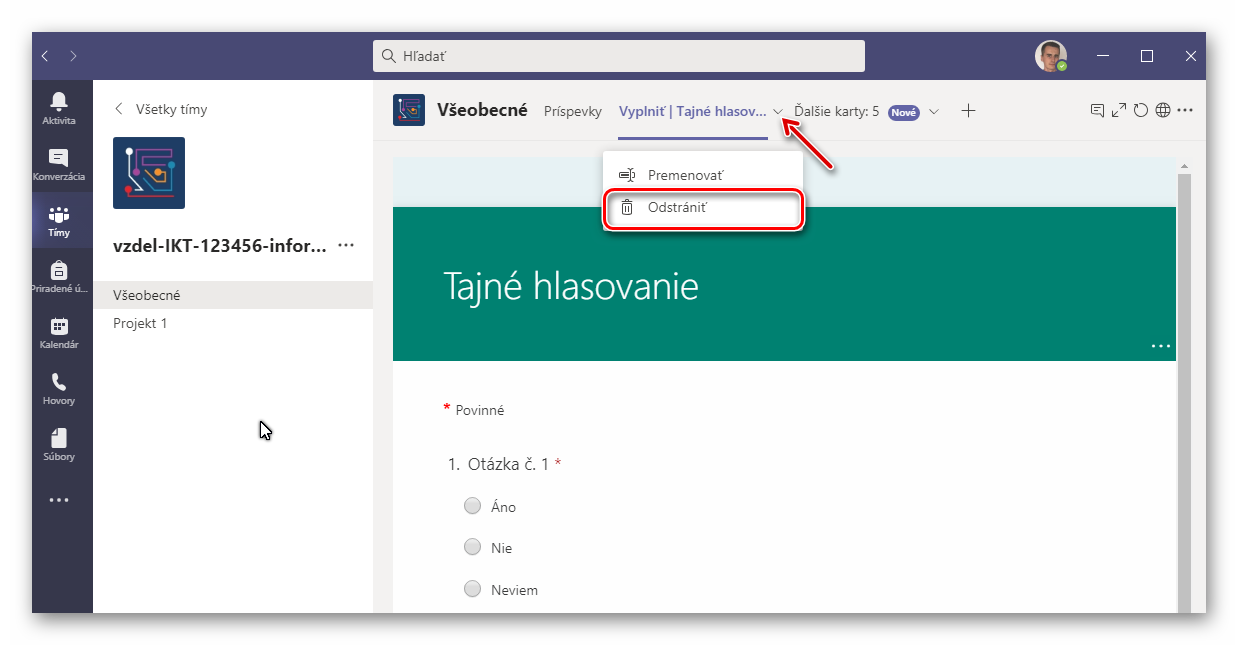
- Po skončení hlasovania odstráňte formulár s hlasovaním z aplikácie Microsoft Teams.
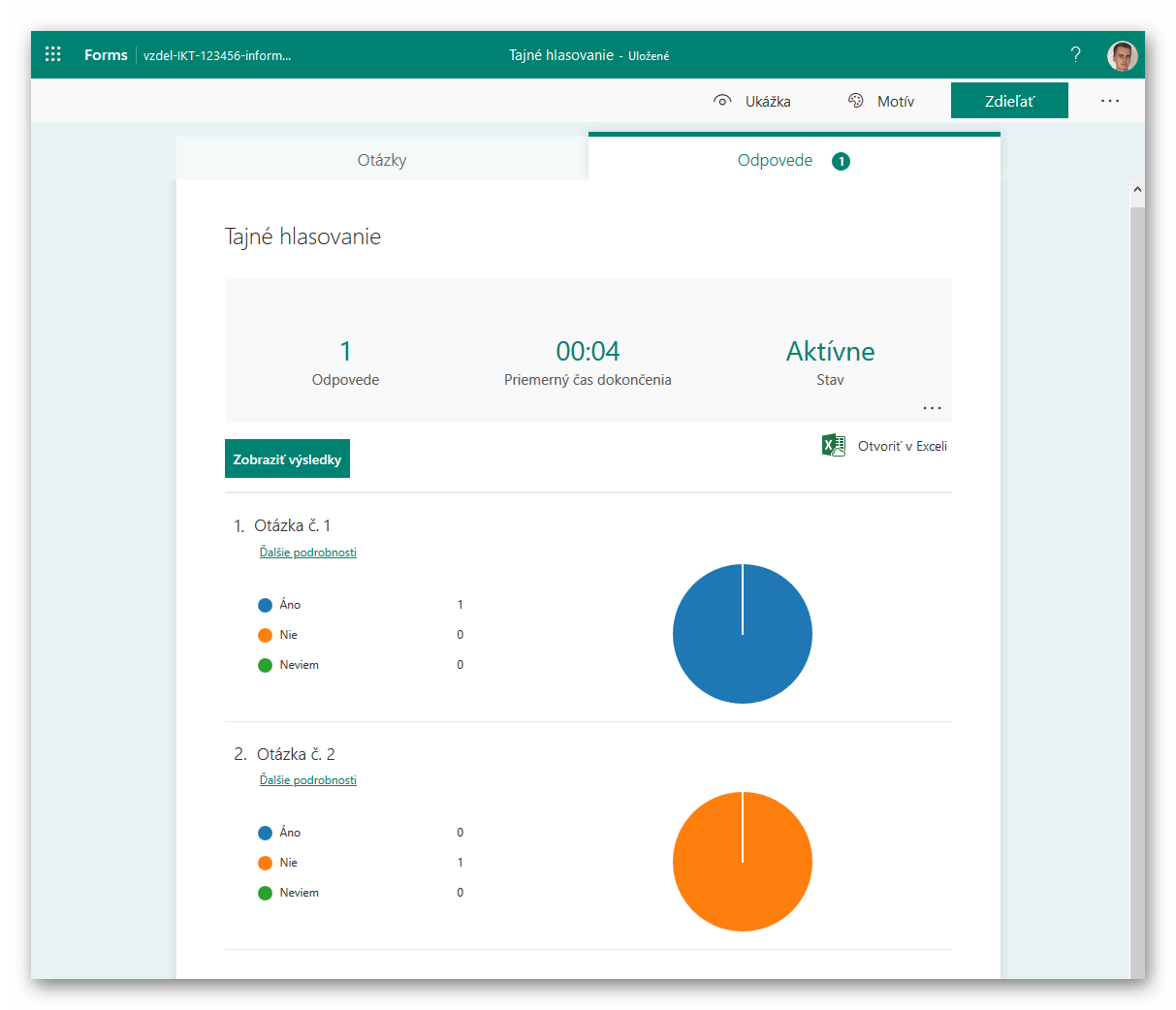
2. Výsledky z hlasovacieho formulára si môžete zobraziť vo webovej aplikácii Microsoft Forms. Prejdite na požadovaný formulár a kliknite na kartu Odpovede.